

夏前のPCメンテナンス/CPUグリス塗り替えと清掃で速度UP
今回は、この記事のライターの 私物の ノートパソコンで
夏前のPCメンテナンス/CPUグリス塗り替えと清掃で
速 度 U P を お 届 け し ま す 。
この解説を見ていただいて、最後の関連ユーチューブを見ていただいたら
女子高生でも、プロレベルで安全にCPUグリス塗り替えと、清掃ができるようになり、
CPUグリスの劣化=冷却性能の低下=CPUの高温化=自動識別プログラム作動による速度低下やフリーズの抑制になります。
なんか最近、PCの調子悪いなという場合に、
このCPUグリスの塗り替えと清掃をすることで改善される場合 も あります。
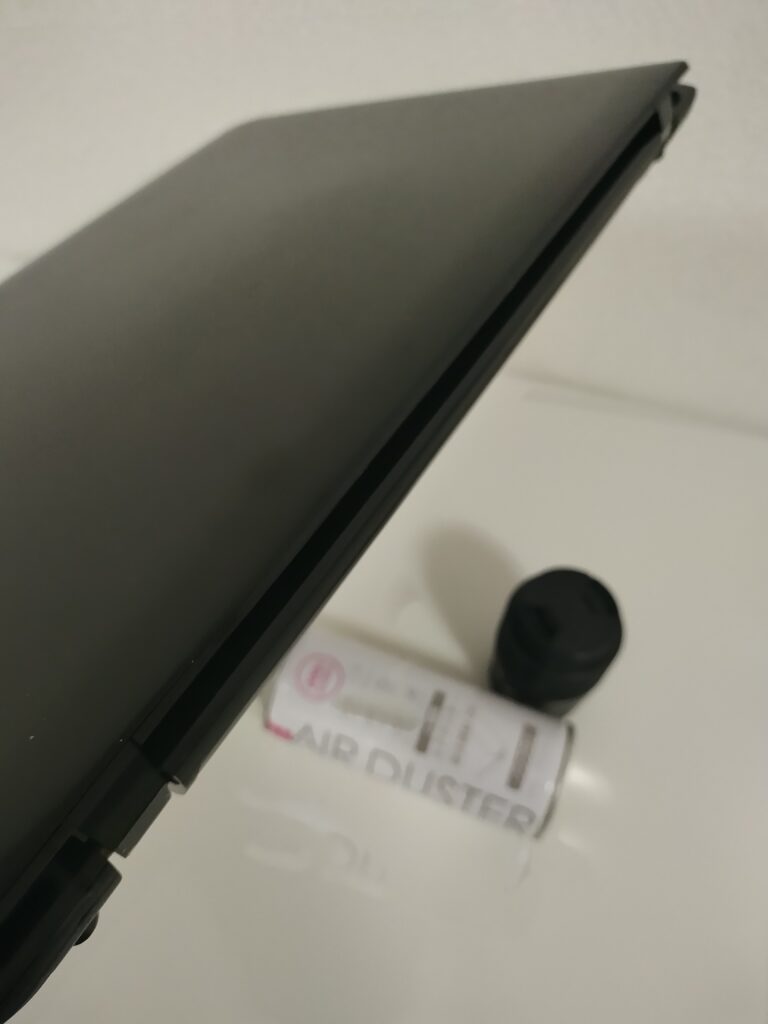
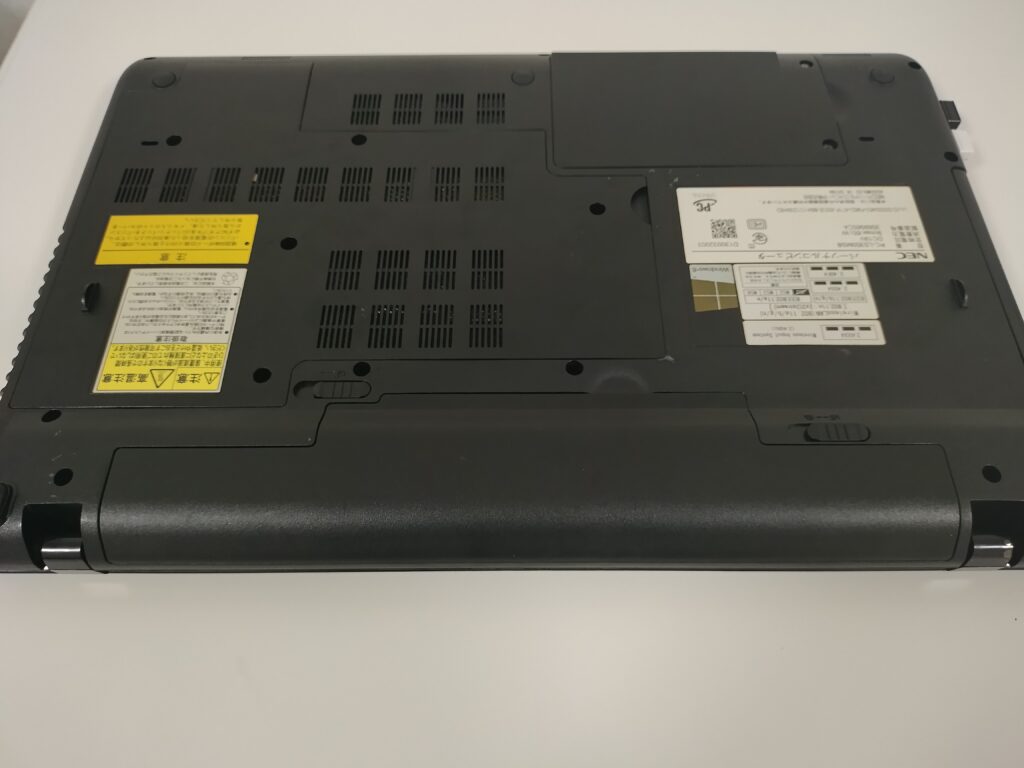
NEC Lavie LS350/M
https://kakaku.com/item/J0000008220
Core i3 3120M(Ivy Bridge) 2.5GHz/2コア
メモリ容量4 GB 発売当初を
CPUをソケット形状などを調べて適合する
上位CPUに、自分で換装したPCです。
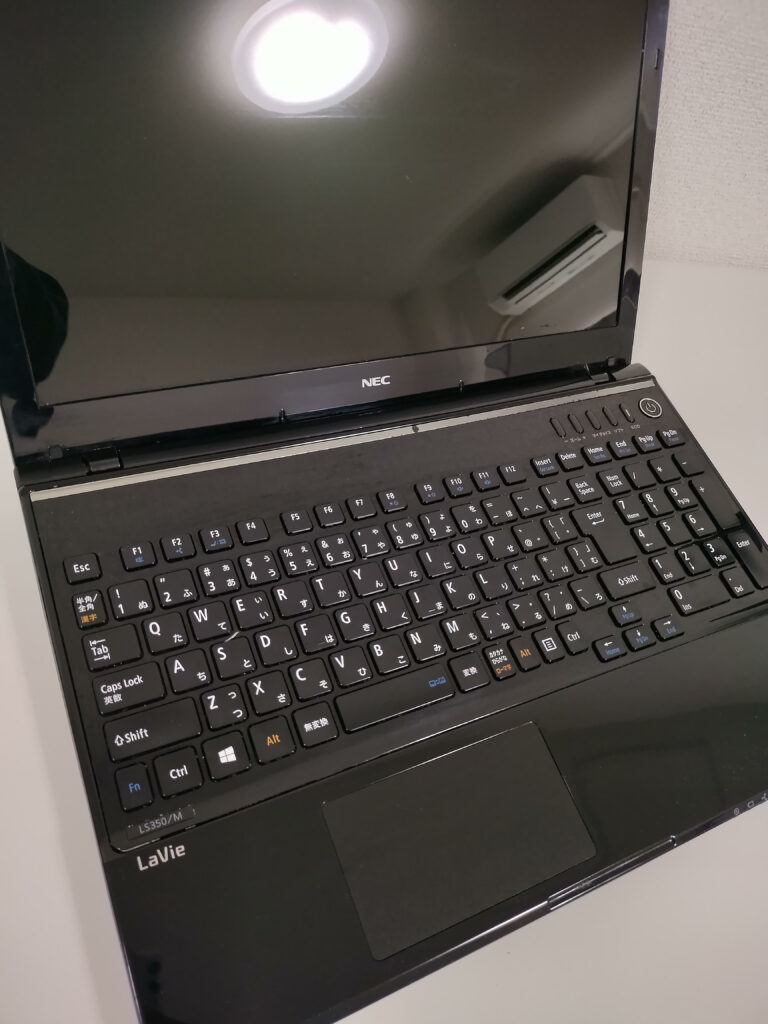
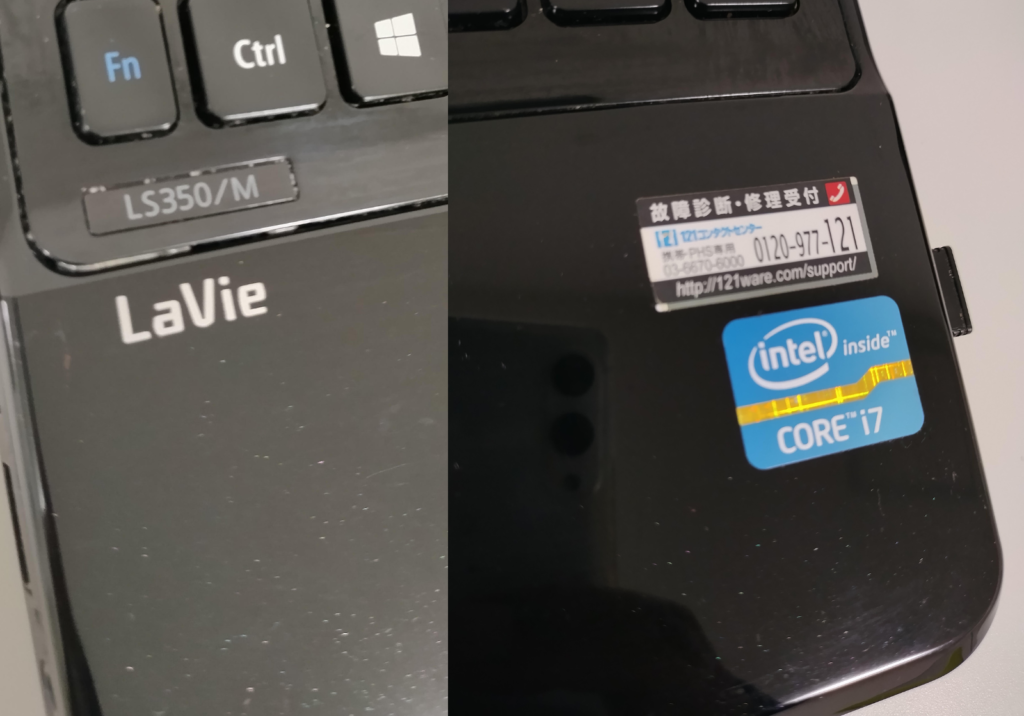
コア7シールはシールだけ売られていたものを入手 下記が参考資料
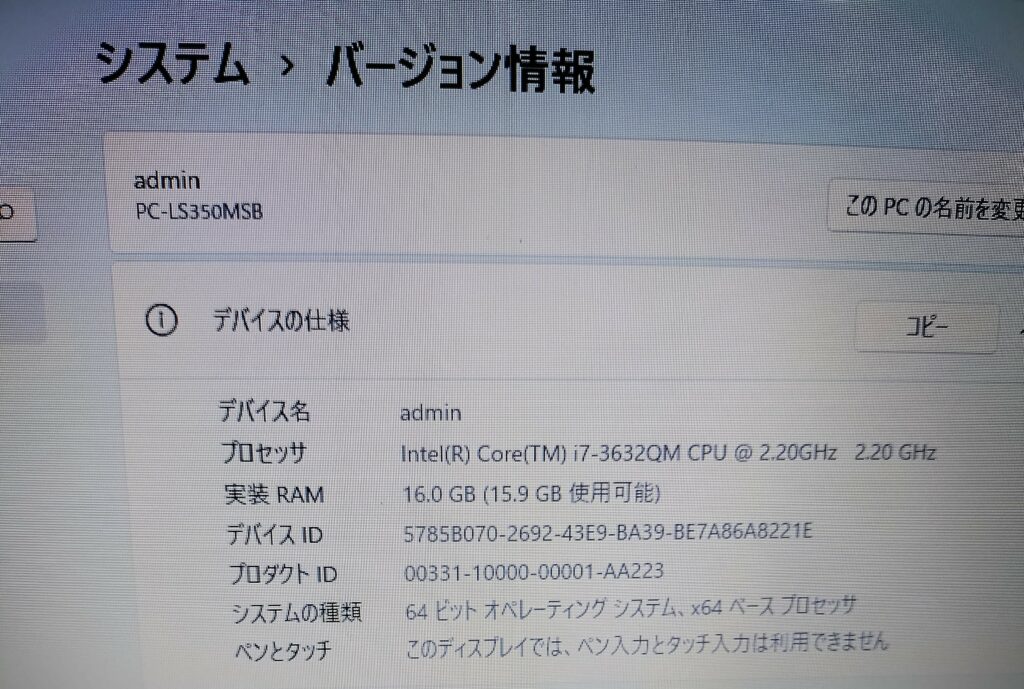
換装後CPU情報 インテル日本 公式サイト
Core i3 3120M(Ivy Bridge) 2.5GHz/2コアは最大処理速度2.5GHzの意味 だ け ですが、
換装後のi7の下記の意味は、できるだけ必要に応じて省電力=低速2.20 GHz=コア48スレで稼働しますが、動画編集や動画視聴など、必要な場合は即時最大処理速度 3.20 GHzで高速処理しますというi7CPUでは高性能、
i9CPU発売までは
i7CPUとして省エネバケモノ高性能CPUです。
インテル® Core™ i7-3632QM プロセッサー
6M キャッシュ、最大 3.20 GHz rPGA
CPU の仕様
コアの数
4
スレッド総数
8
ターボ・ブースト利用時の最大周波数
3.20 GHz
インテル® ターボ・ブースト・テクノロジー 2.0 のフリークエンシー‡
3.20 GHz
プロセッサー ベース動作周波数
2.20 GHz
キャッシュ
6 MB Intel® Smart Cache
バススピード
5 GT/s
TDP
35 W
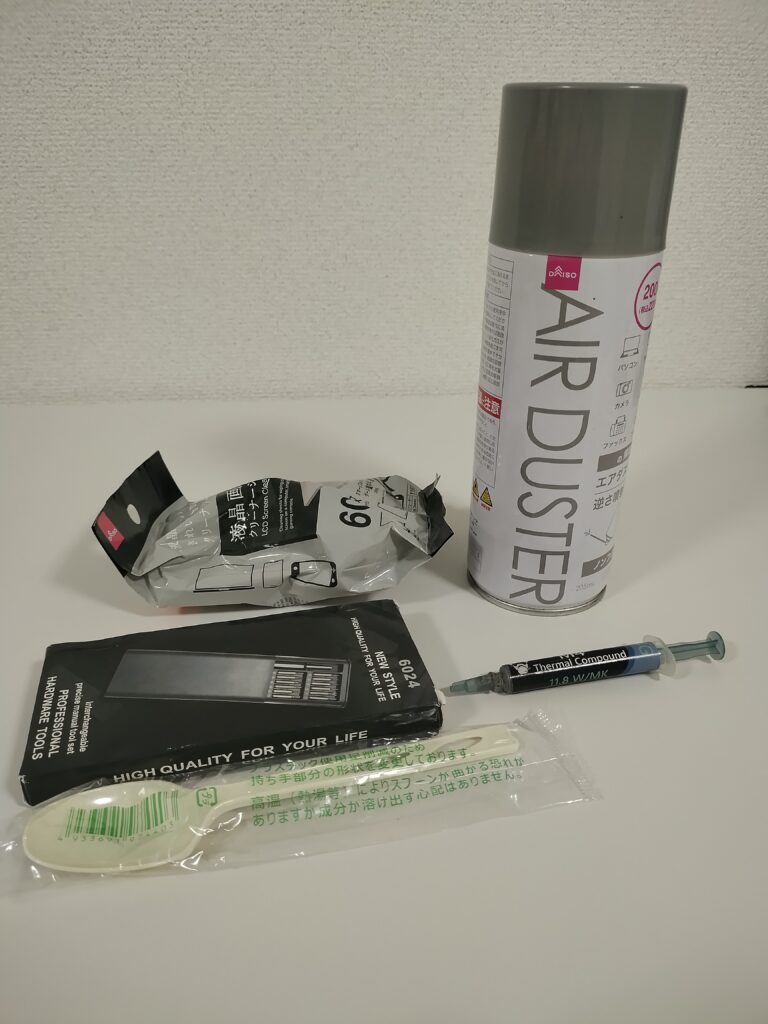
準備品は
①CPUグリス
②塗布用のヘラ
無くした場合はコンビニでプラスチックのスプーンをもらう(透明小型が推奨)
③ウエットティッシュ と 普通のBOXテッシュ
④エアダスター PC専門店の物がよい
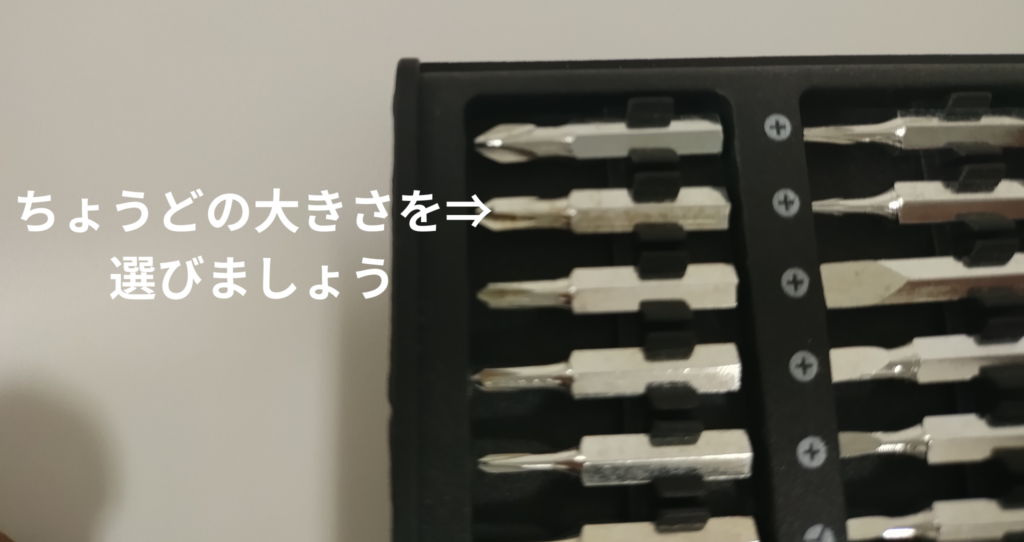
⑤ドライバー
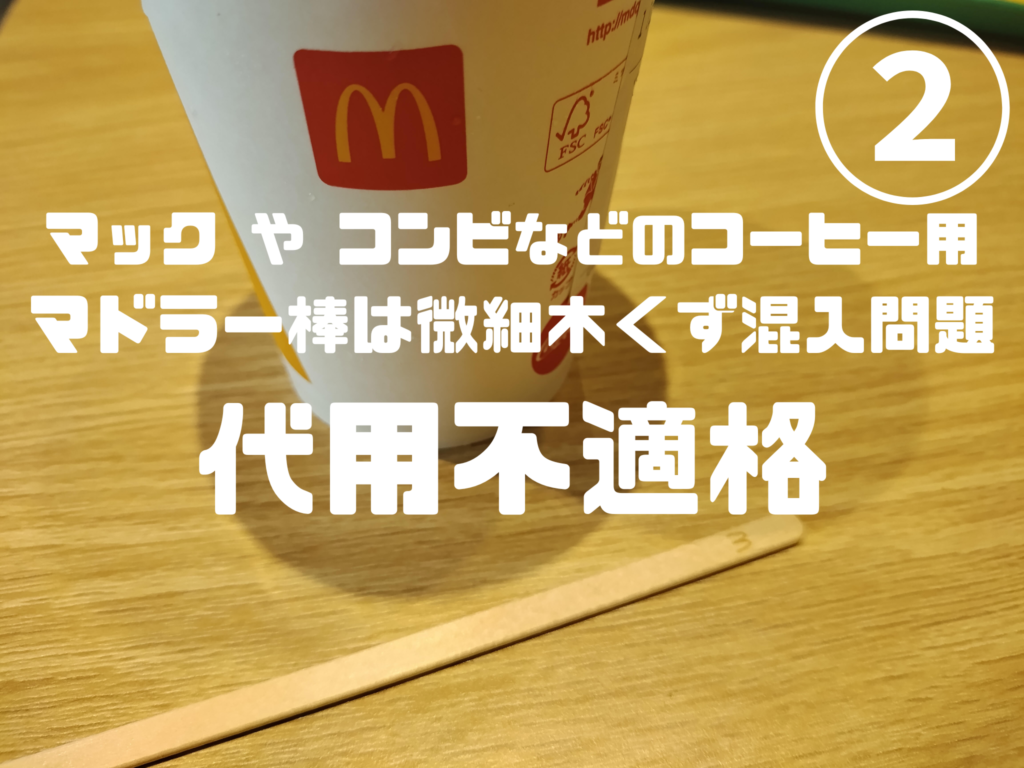
開始前提準備としてノートPCの場合、
PCのシャットダウンでの電源OFFから約3分放置
+
まずはⒶ電源コードを抜くのと
Ⓑバッテリーが使い物にならない消耗している場でも必ず内部帯電電力があるので、取り外す
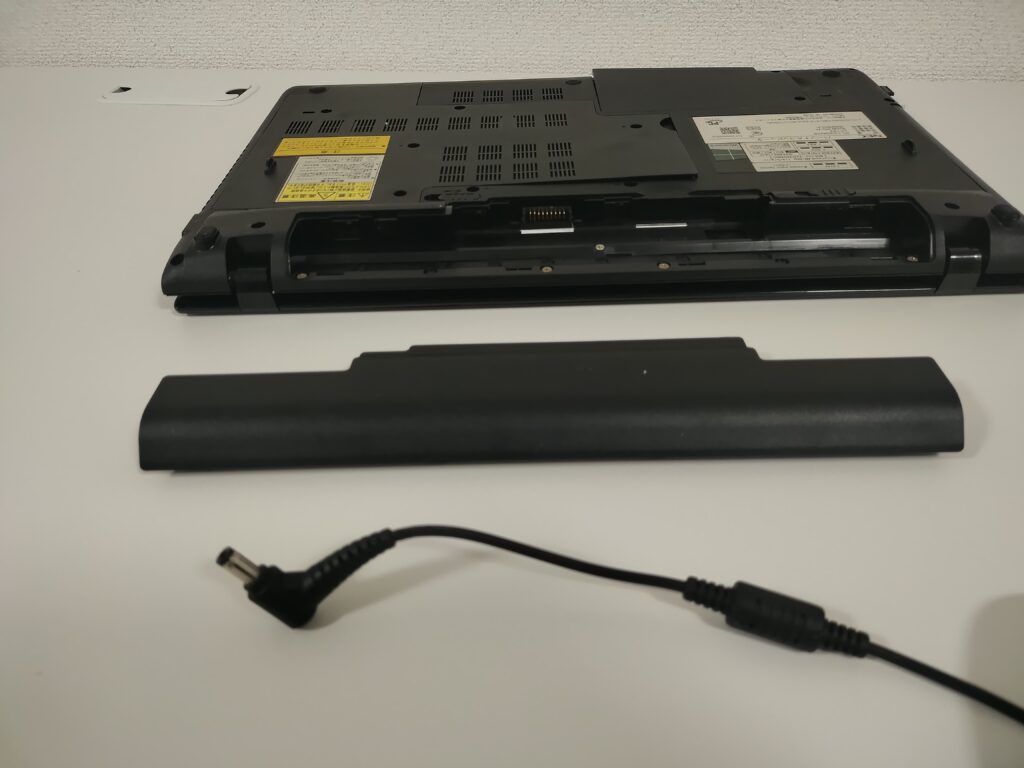
バッテリー取り外しから約10分放置
=CPU温度を完全に下げるのと、基板上の帯電の自然放電による安全化措置
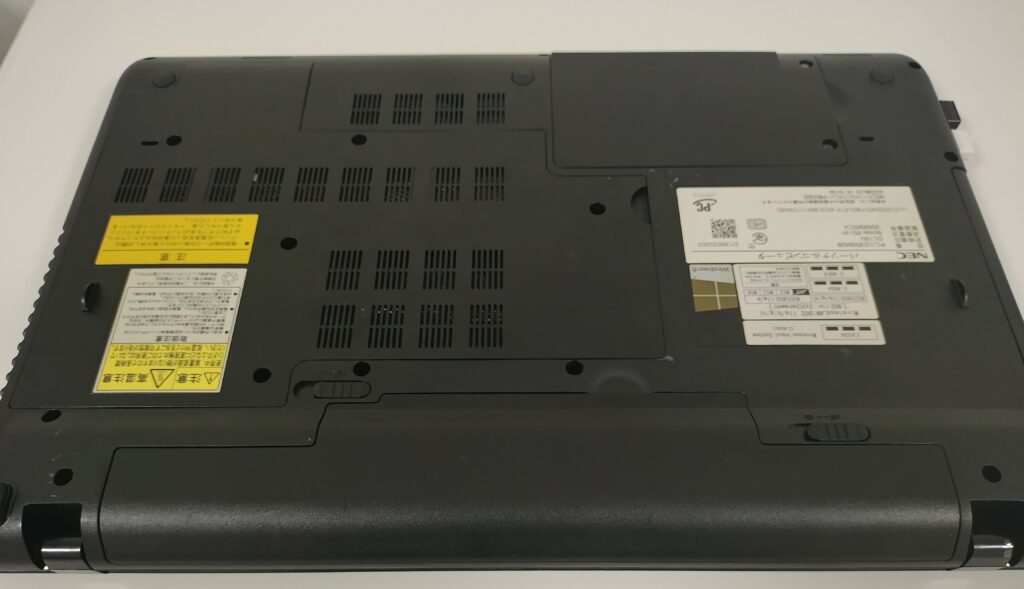
以上について、今回の記事のためでない場合は、
寝る前に①電源コードを抜いて、②バッテリーを外して、翌朝からCPUグリス塗り替えします。
↓↓↓ネジ工具は↓↓↓
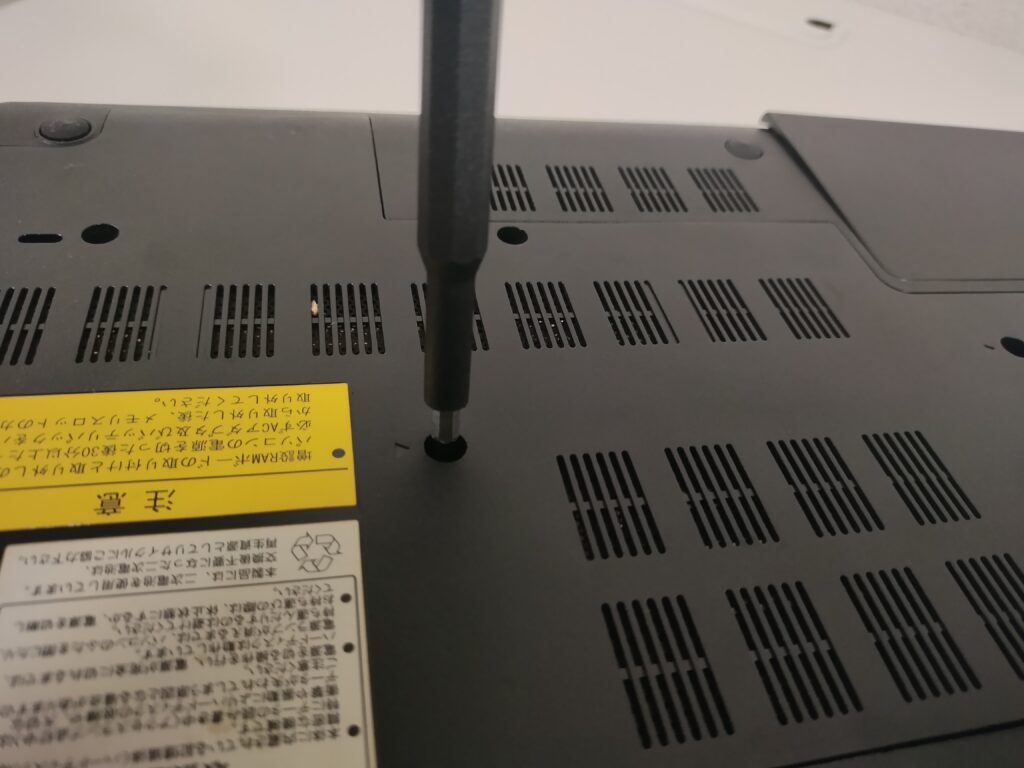
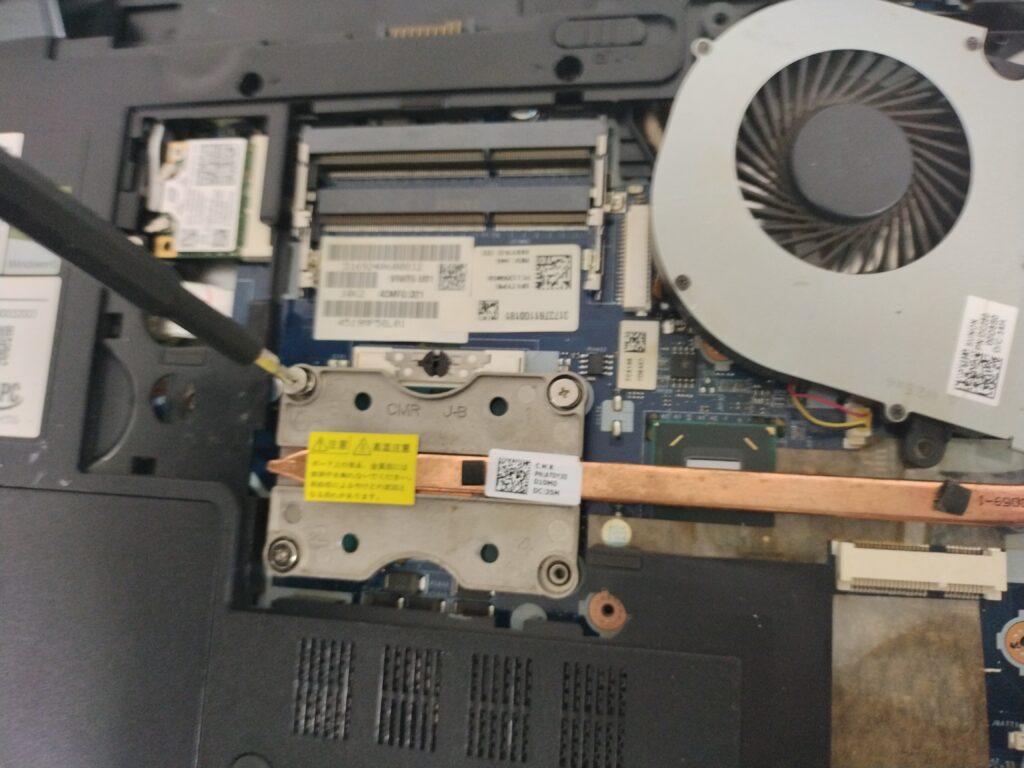
まず 裏ぶた を外していきましょう。
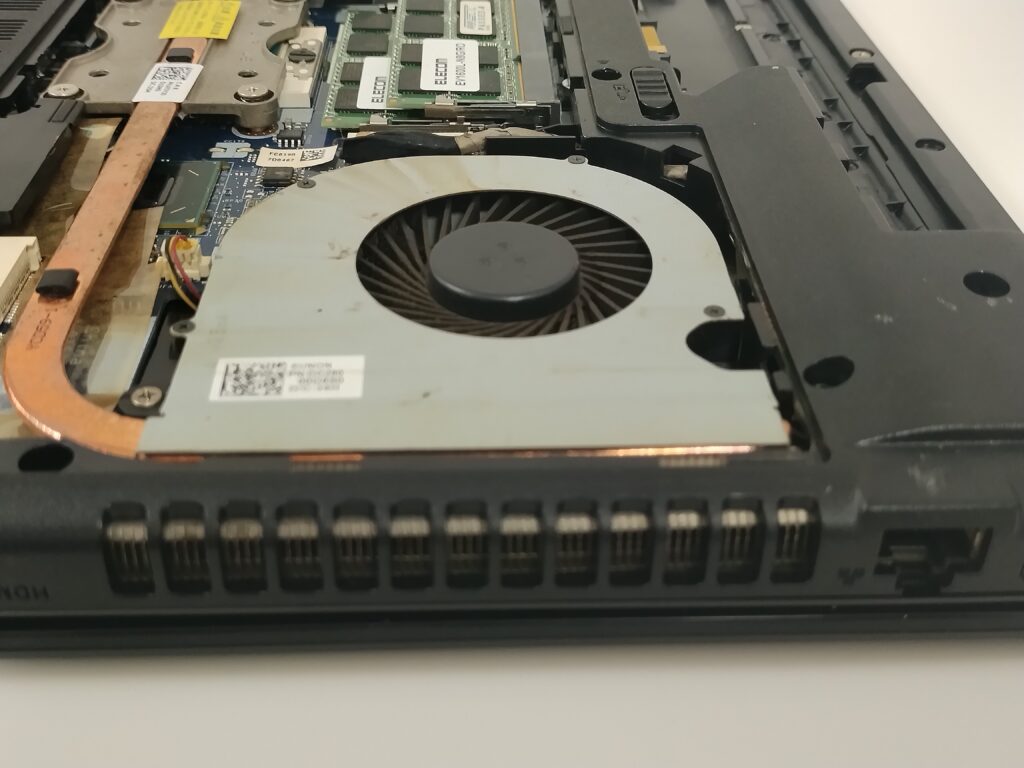
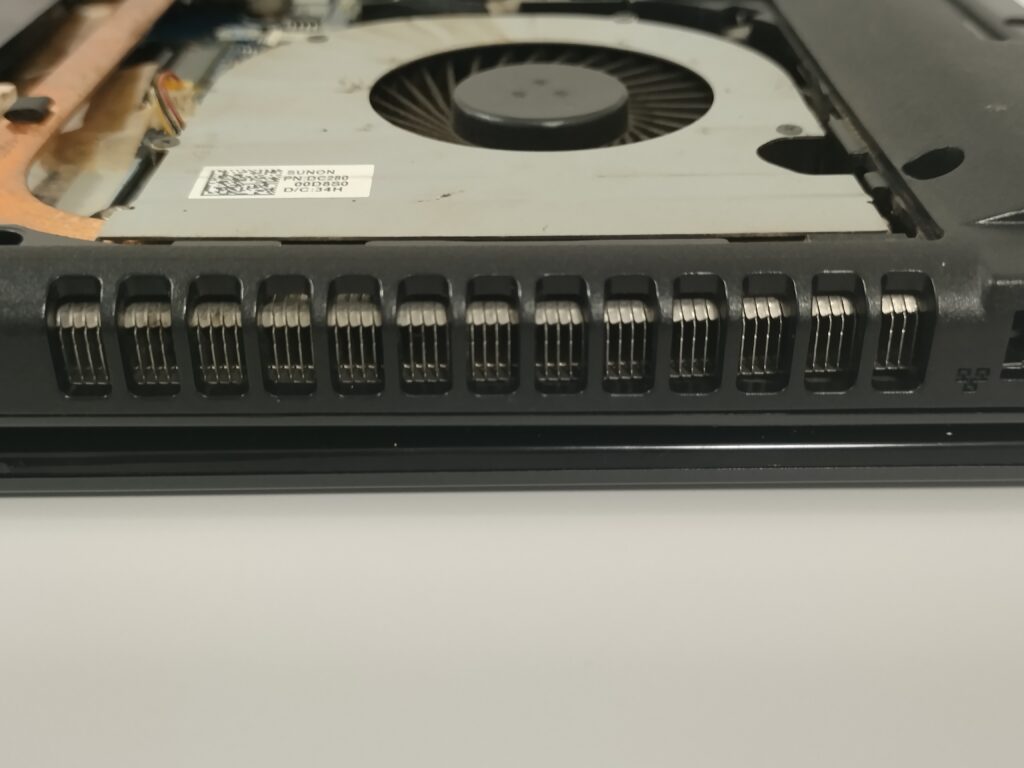
ふだん よく見ないと これだけの
排気部分があることを、見ない人も多いかな
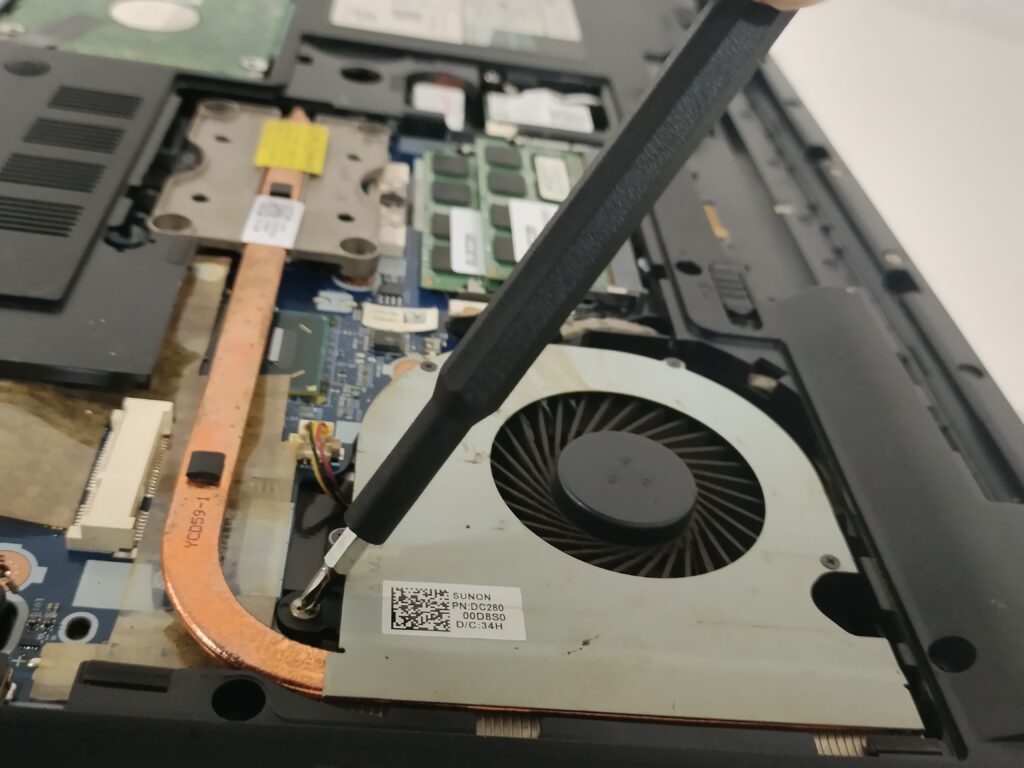
ファン部分のネジを外してから
次に
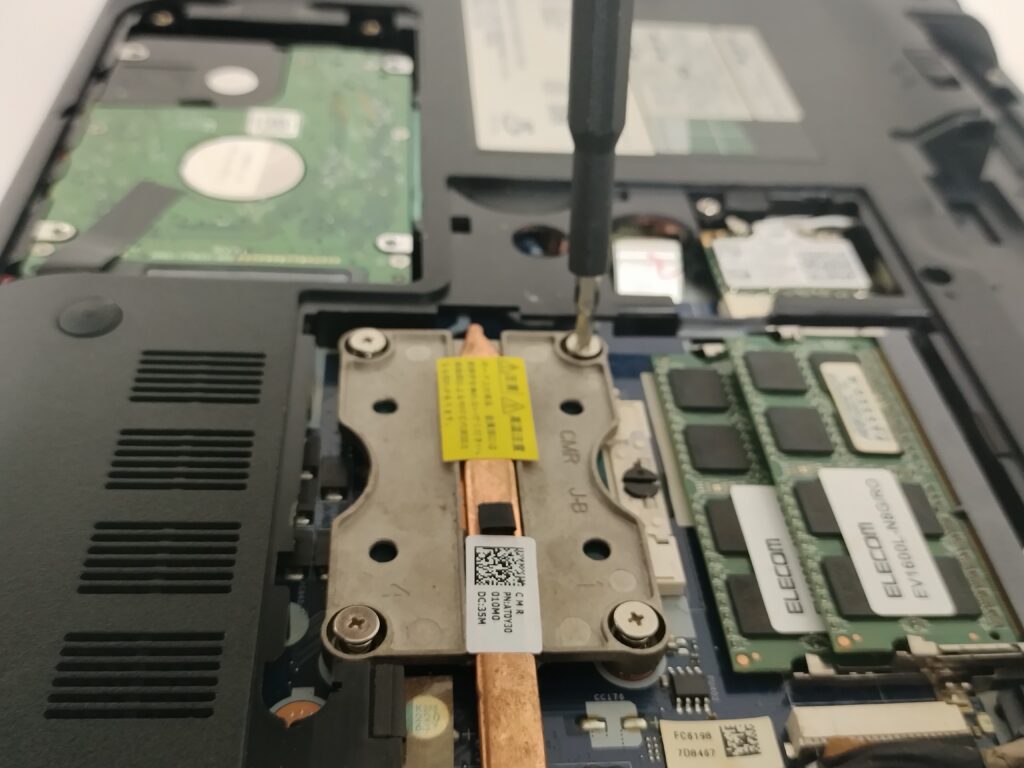
↑↑CPUクーラーの先端のCPU部分を取り外し↑↑
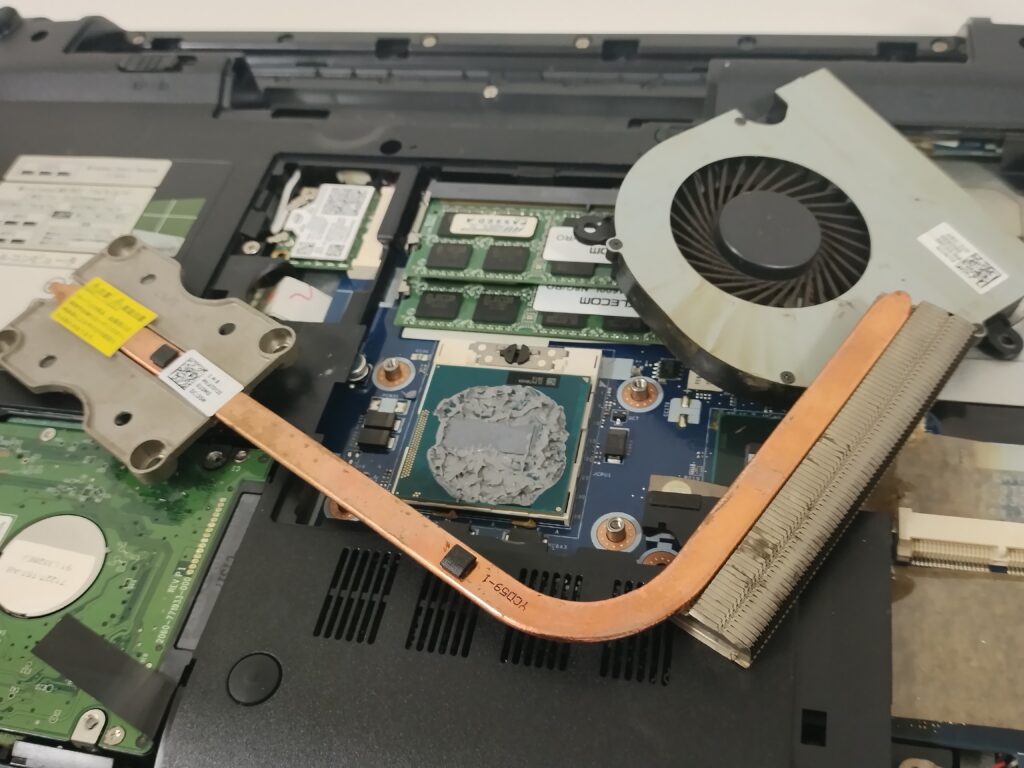
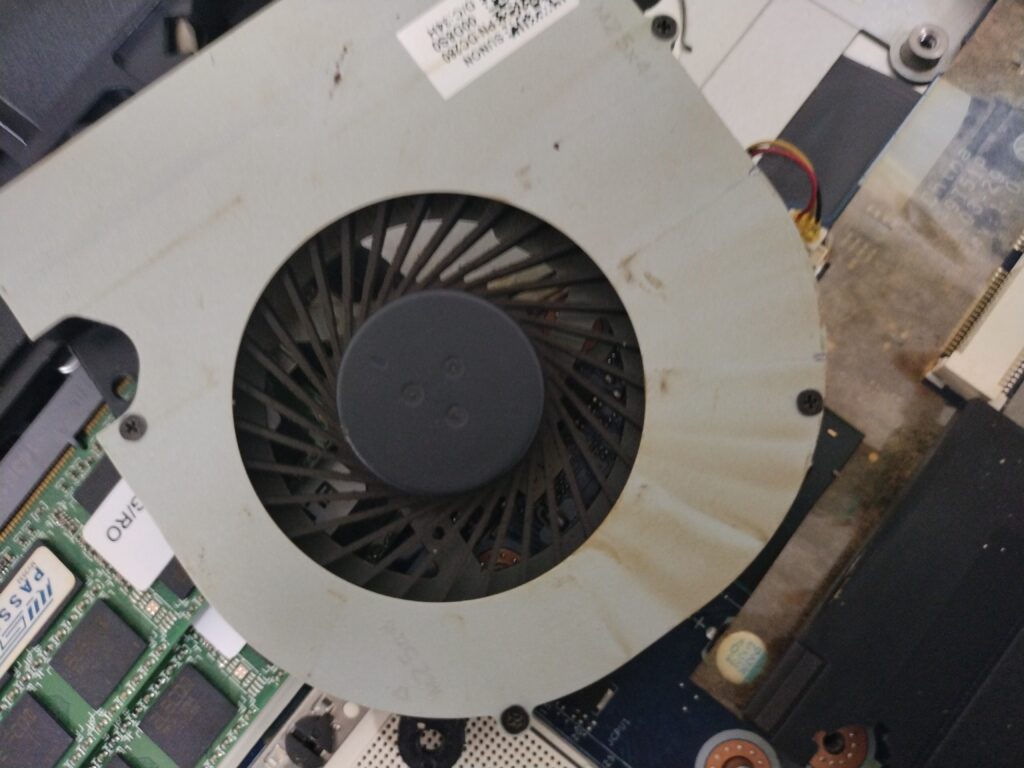
↑↑ファンはそのまま、取り外ずに作業できます。↑↑
下の写真の下部の白い縦長BOXから見えている
黄色と赤のコードがCPUクーラーの配線ですが
取り外しにくいので=長期間での固着化
無理して潰さないためにも
そのままで作業できます
基盤を傷めないように落ち着いてゆっくりと作業
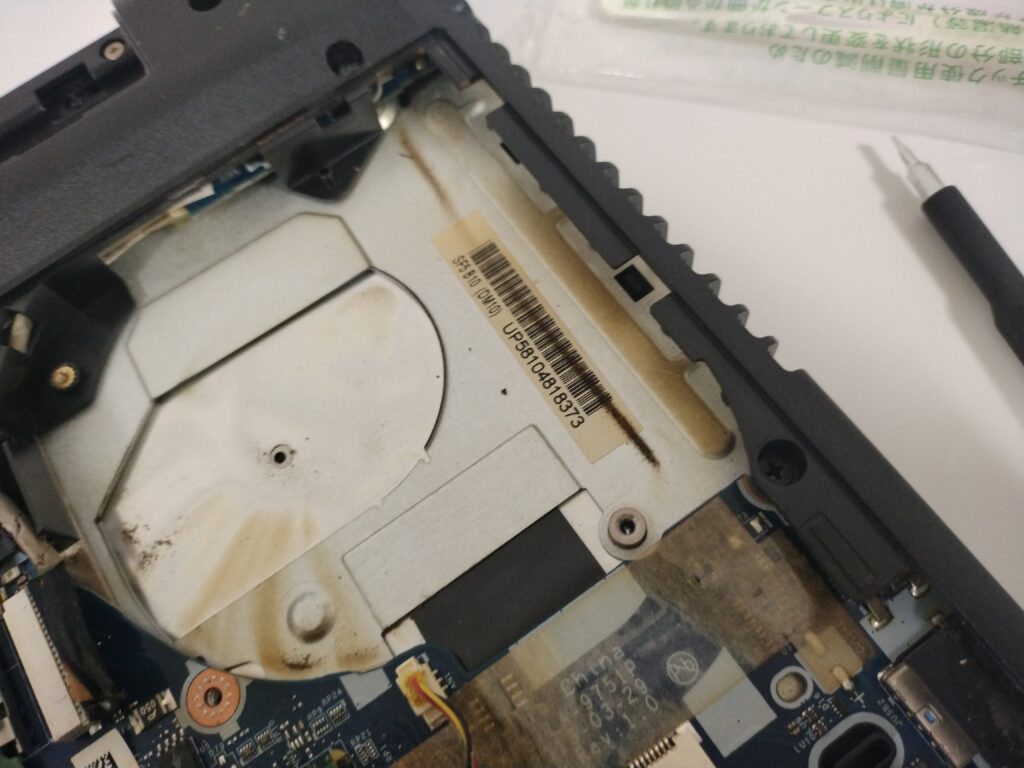
↑↑↑ファンの受け部分も綺麗にウエットテッシュなどで拭き掃除しましょう↑↑↑
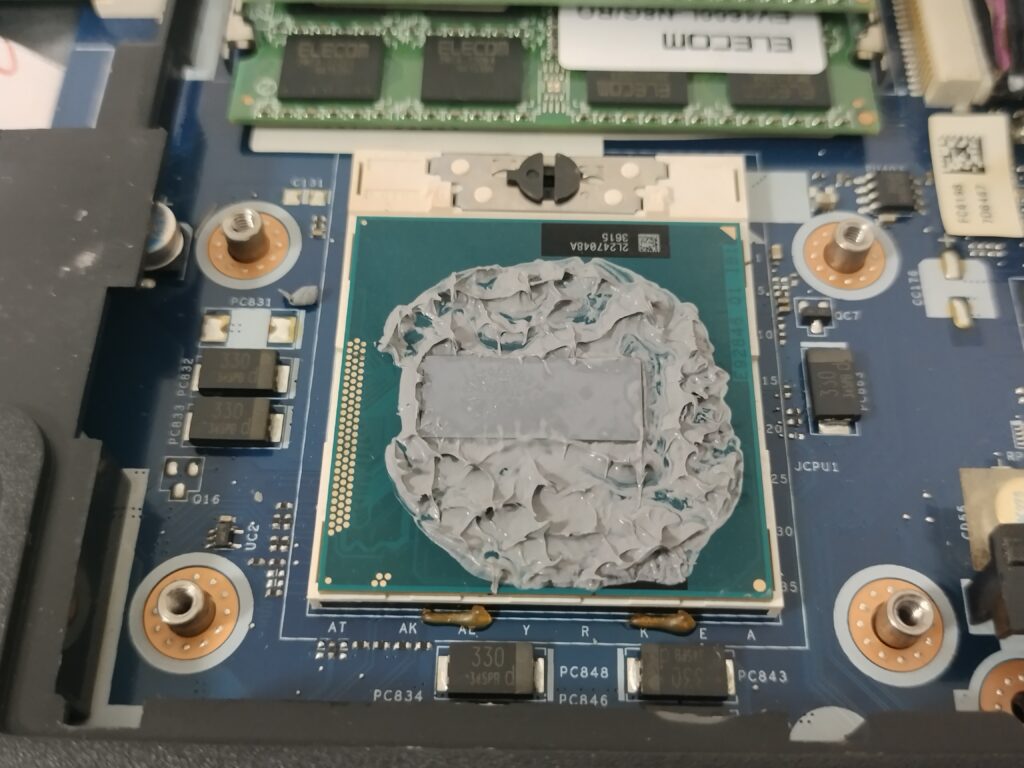
ある程度は
ティシュでふき取るのもいいかも
ただ見えないミクロン紙ゴミの原因になります
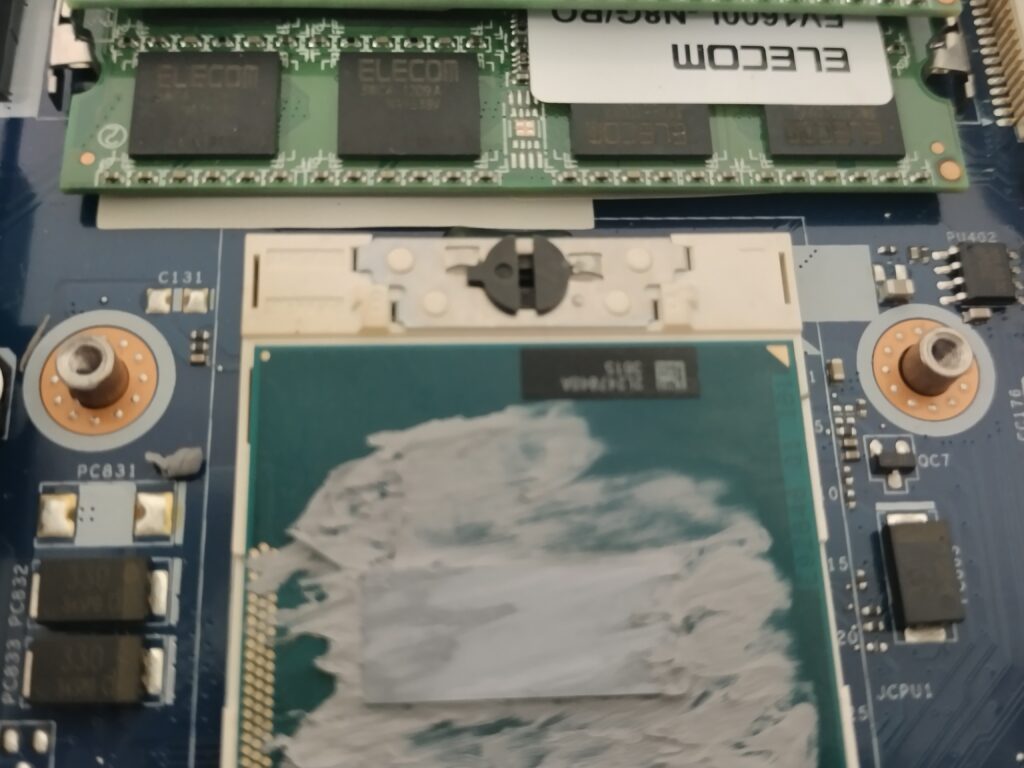
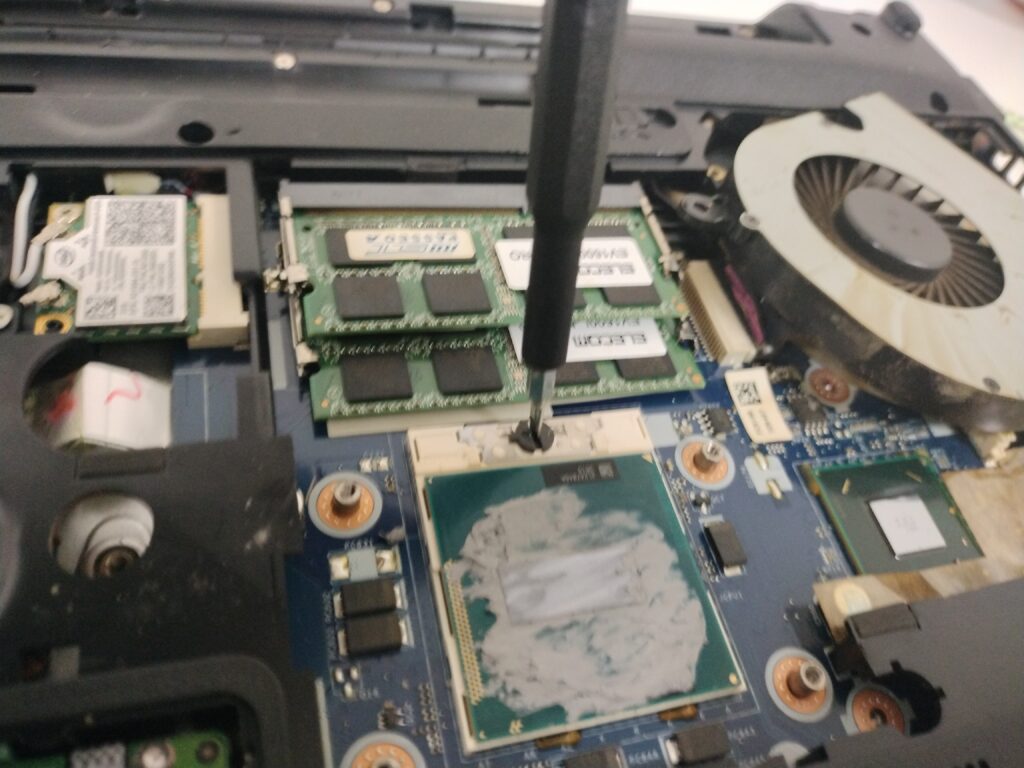
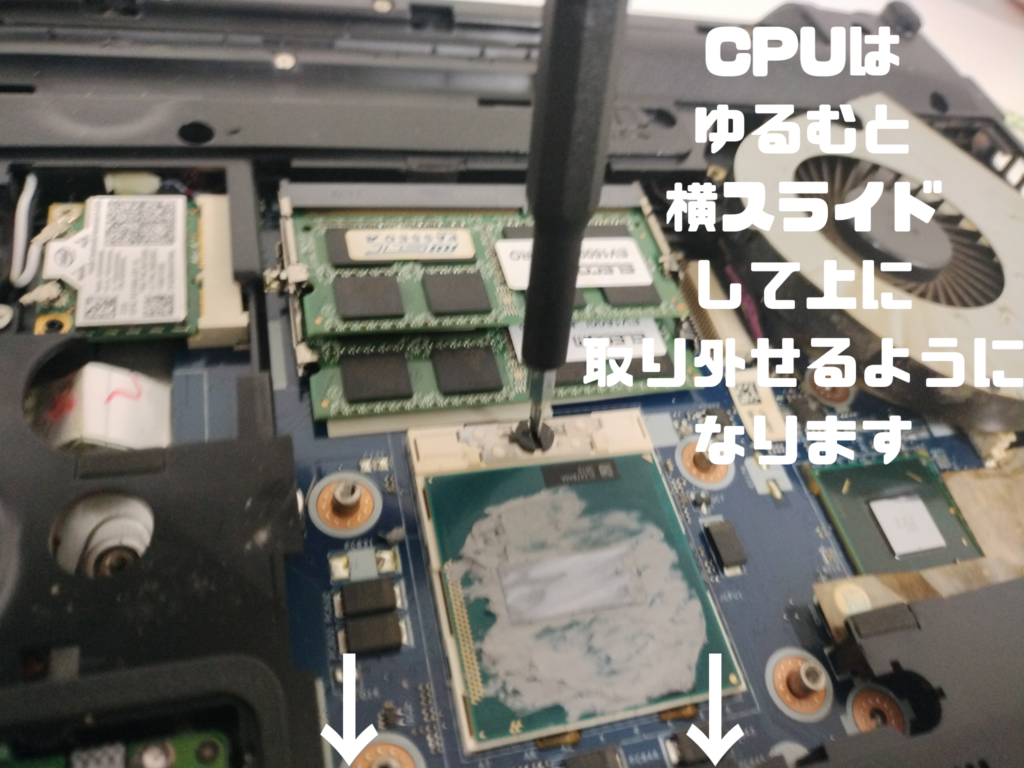
CPU取り外しは 通常は
右回り=締め付け
左回り=ゆるむ
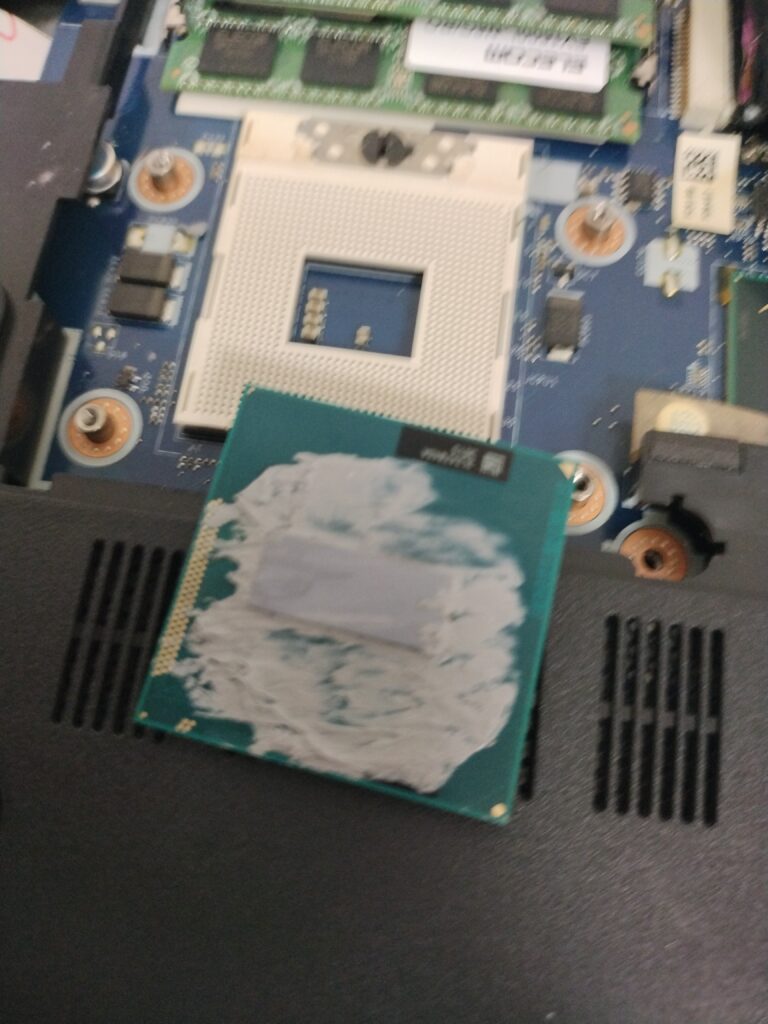
ですが、CPU全体が横スライドして
上に持ち上げて取り外せるようになります
例外はかなりの外国製マザーボードです。
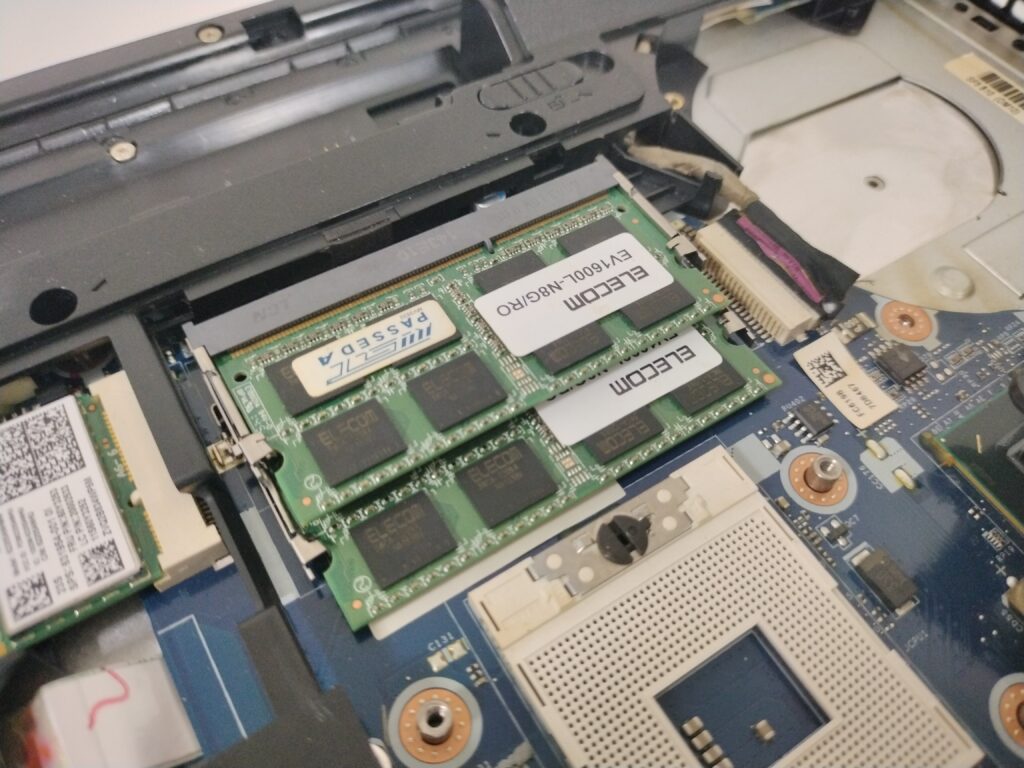
↑↑↑メモリは両方の細長いシルバーのピンを同時に、外側にしながら取り外す形状でした。↑↑↑
メモリを外して異常がないか?念のため確認ですが
それ以上に①ゴミなどが蓄積していないか?
②最終のエアーダスター作業での細かい汚れが、
ここに、たまらないために取り外します。
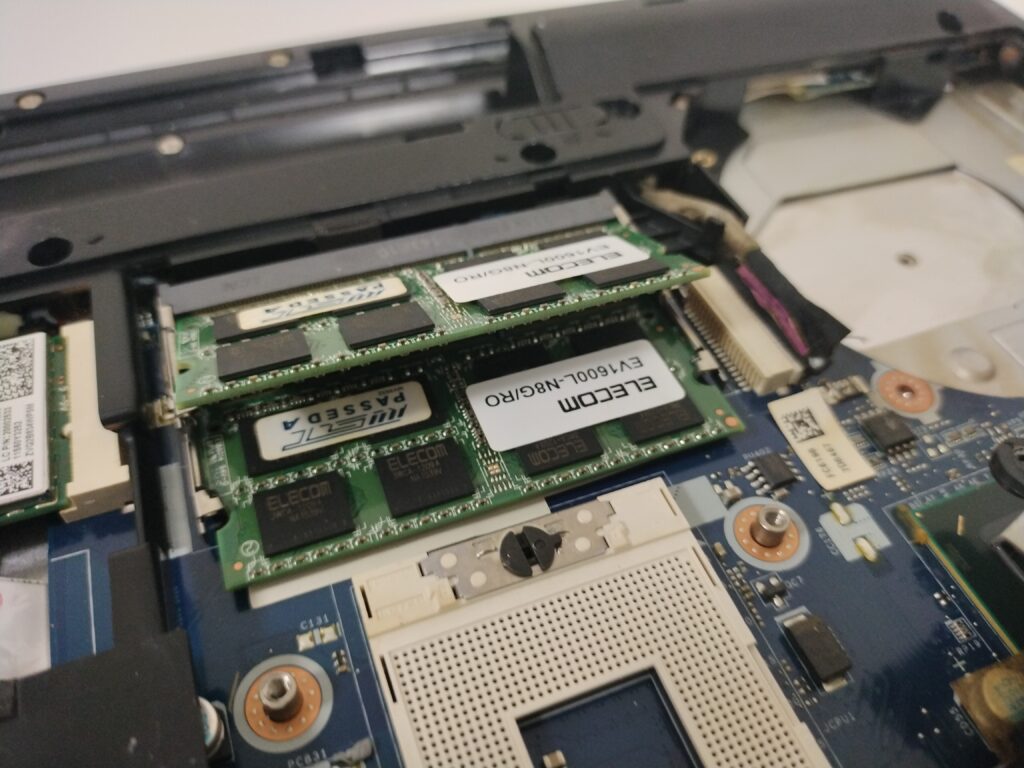
↑↑↑メモリは両方の細長いシルバーのピンを同時に、外側にしながら取り外す形状でした。↑↑↑
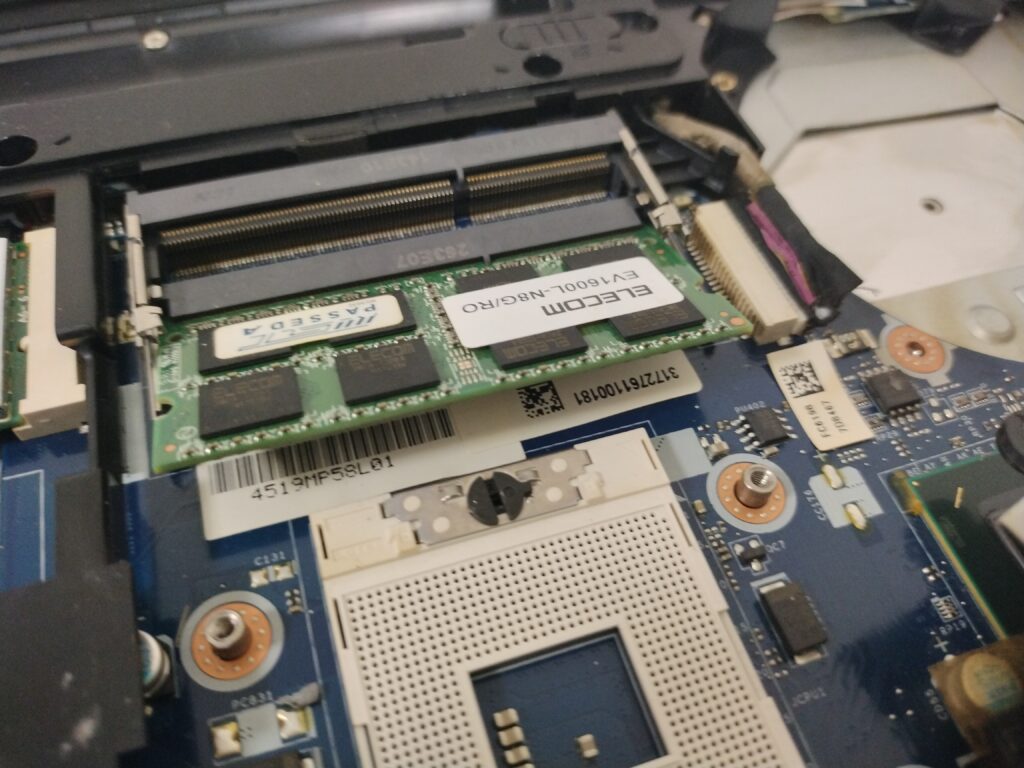
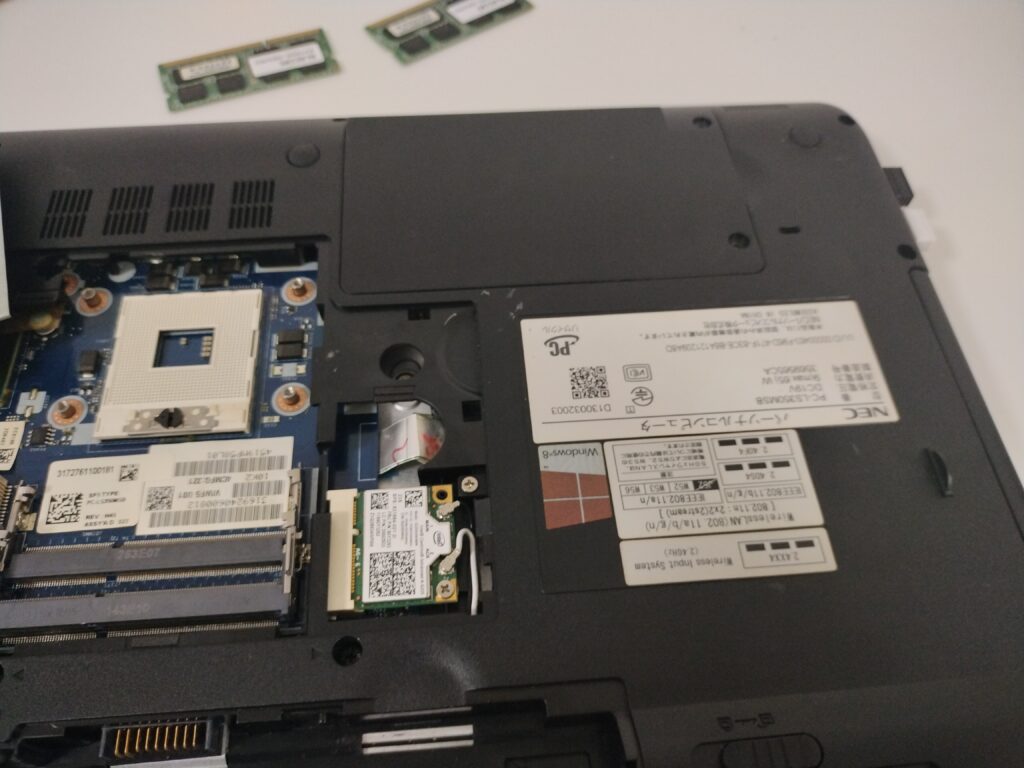
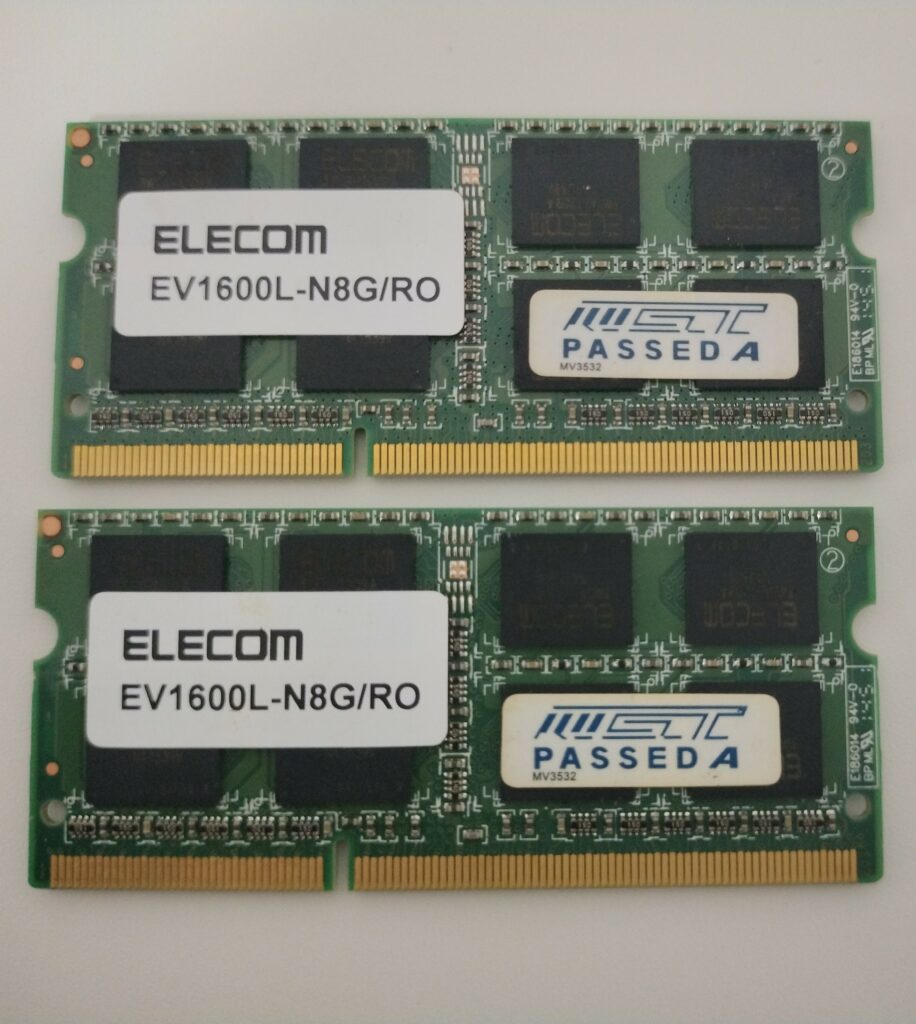
そもそもは、メモリ8G1枚で8Gでしたが、
完全に中古でいいので、同じメーカー
&細部まで完全に同じ型番
&同じ容量(上記なら8G)
で購入して16Gに増設していました。
⇒増設しても片方のメモリをPCマザーボードが相性問題から認識しない不具合になることも
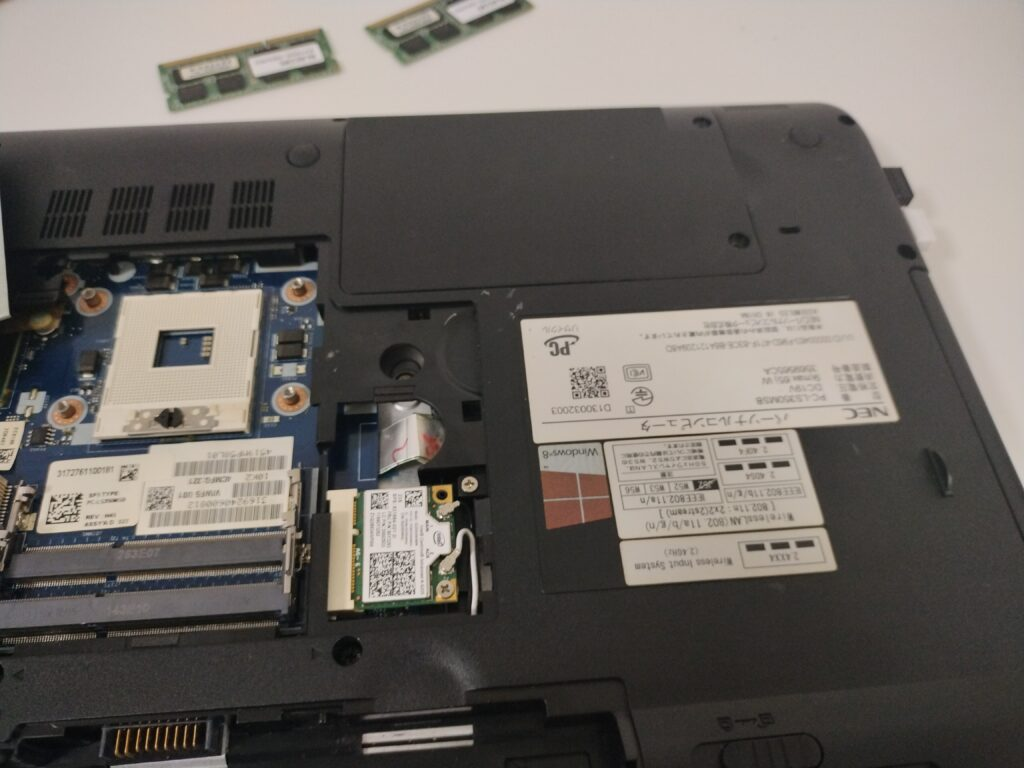
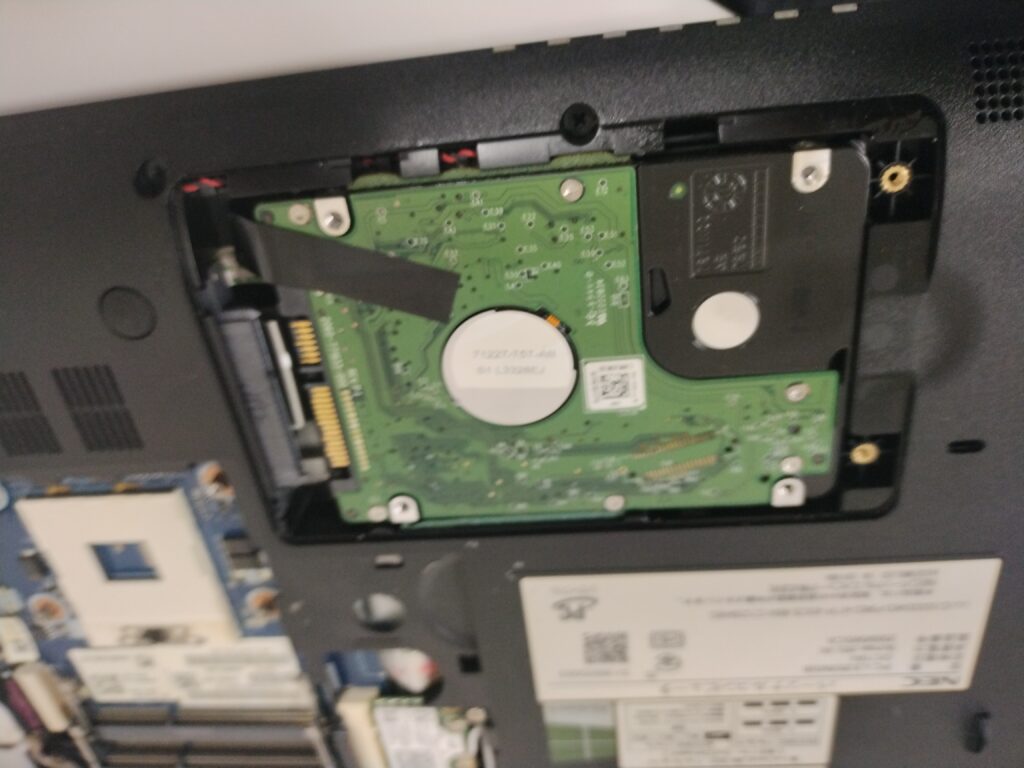
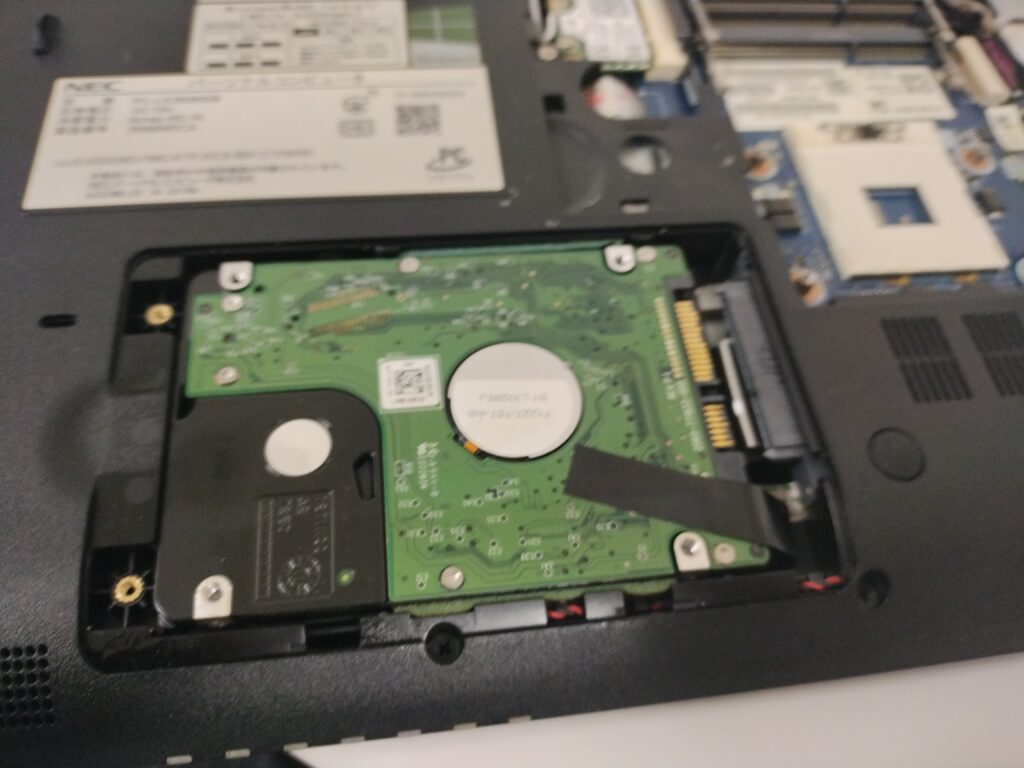
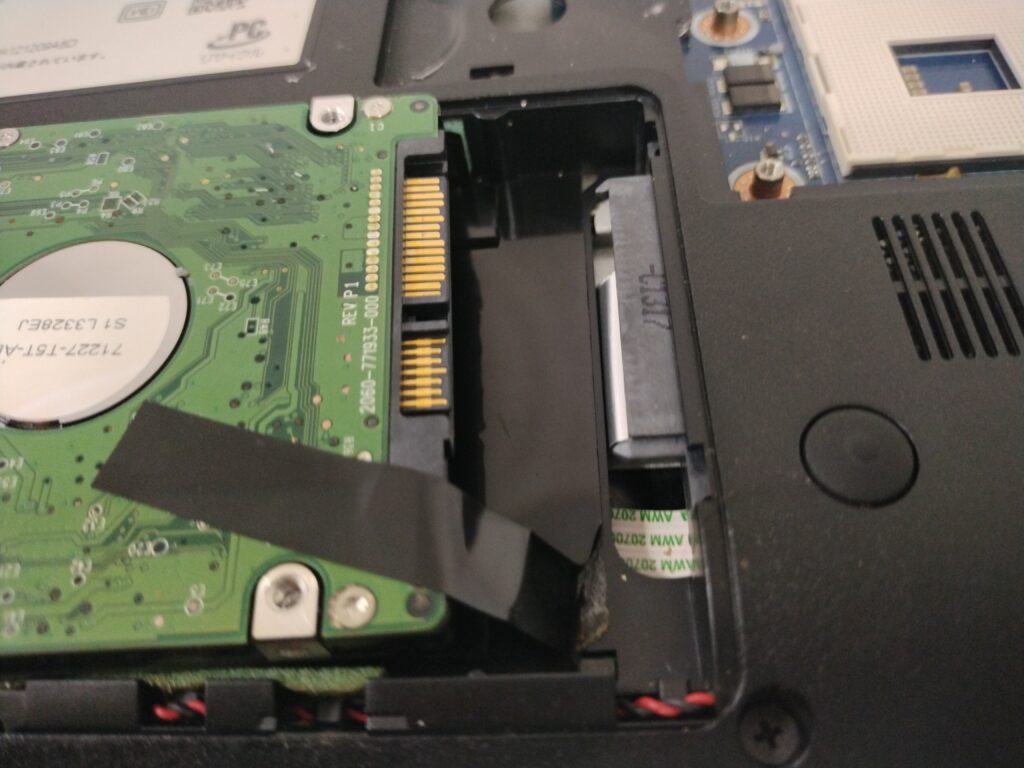
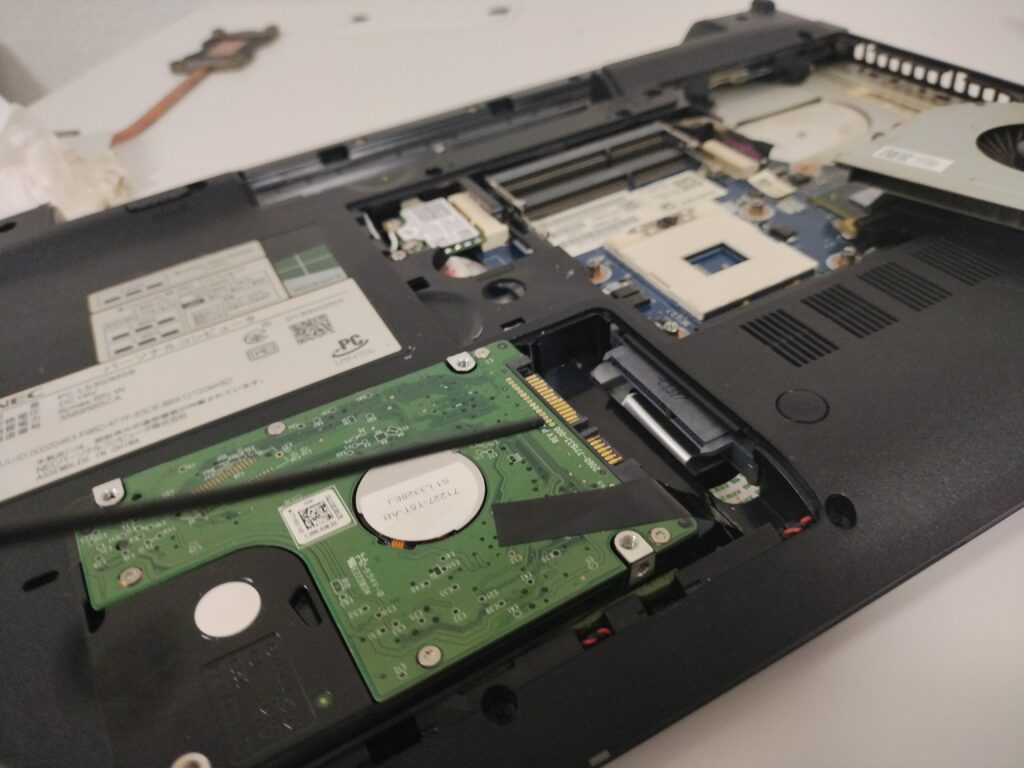
上記はHDD=ハードディスク部分も裏蓋を取り外しというか、横スライドだけでした。
ガードBOXにINの場合はネジ方式の場合もあります。
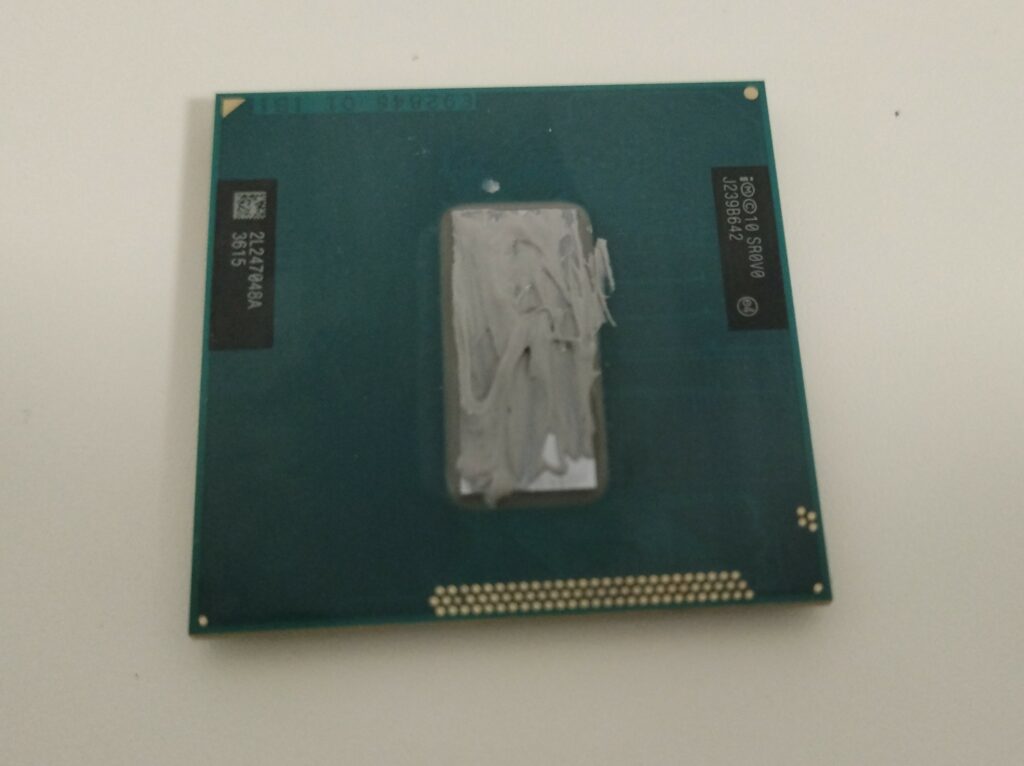
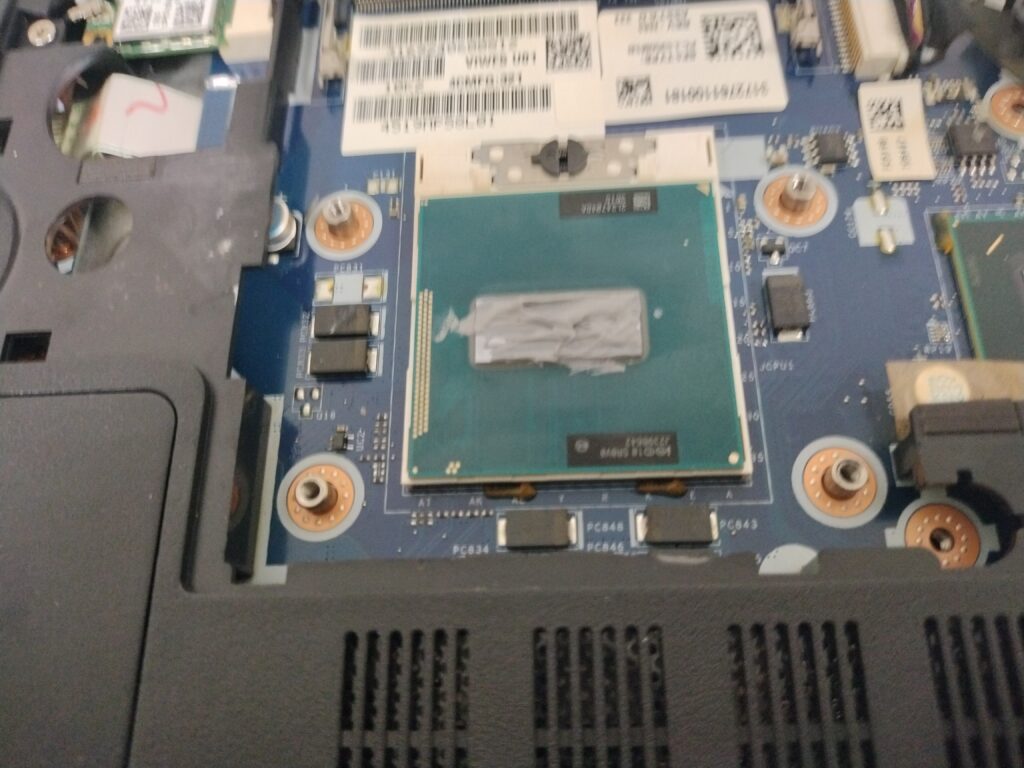
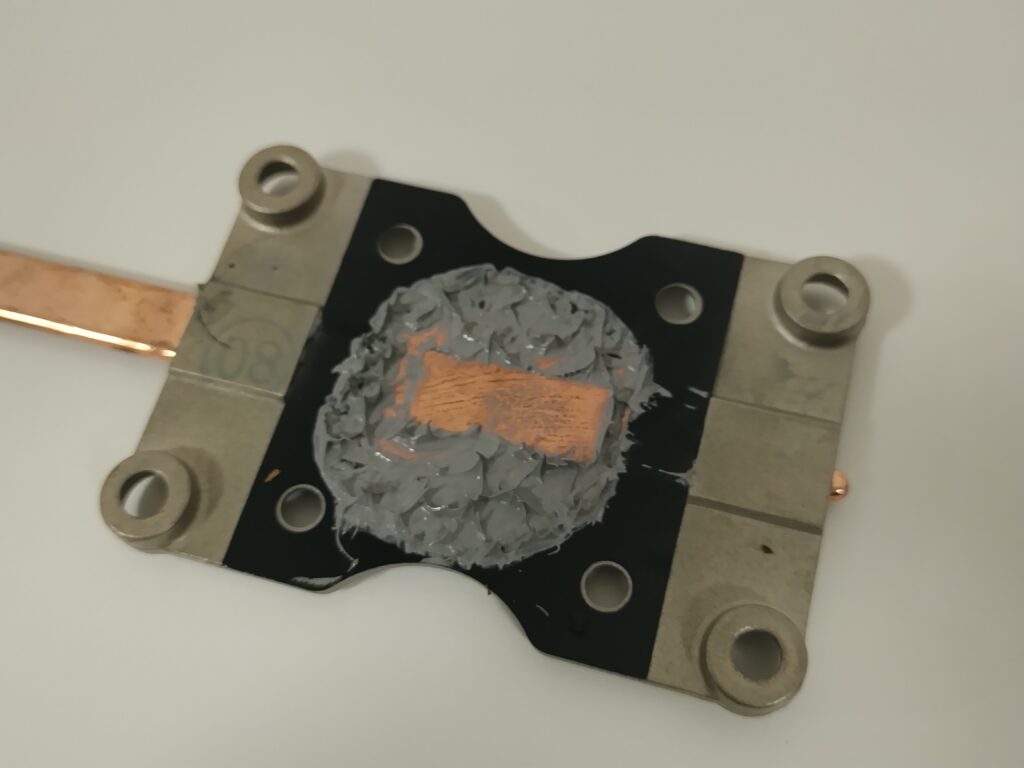
CPUにある程度のCPUグリス
CPUクーラー部分には 薄く CPUグリス
両方で、CPUクーラー側面にも広く CPUグリスが
横 幅 広 く 熱伝達しやすい結果になるように
両面塗りをしています。
ノートPCゆえにデスクTOPパソコンのように
大型ファンでは な い が ゆ え で す。
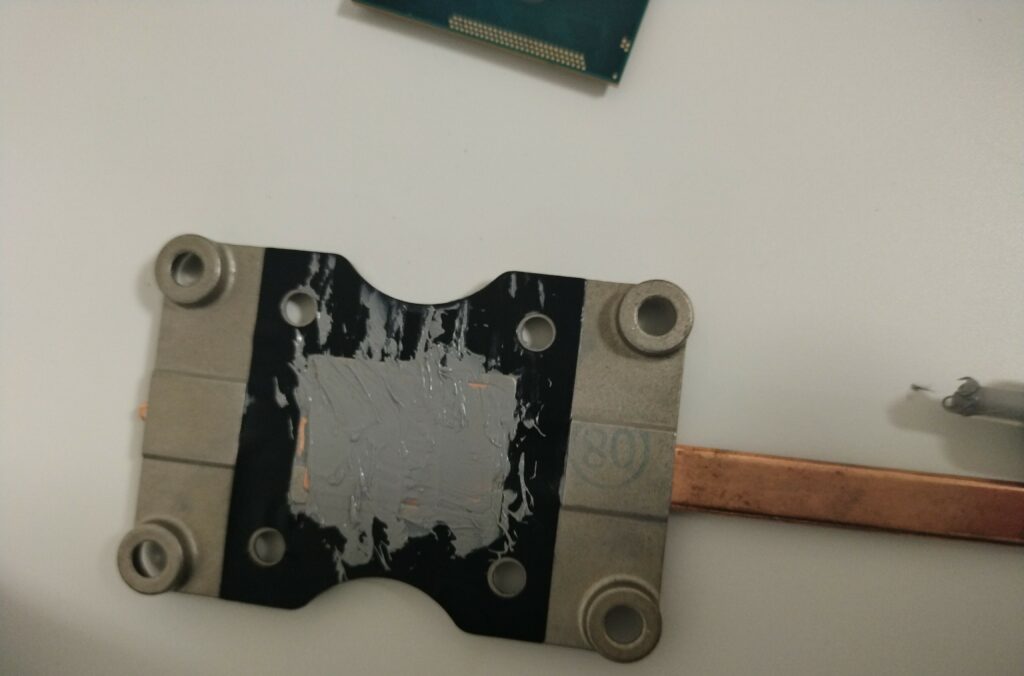
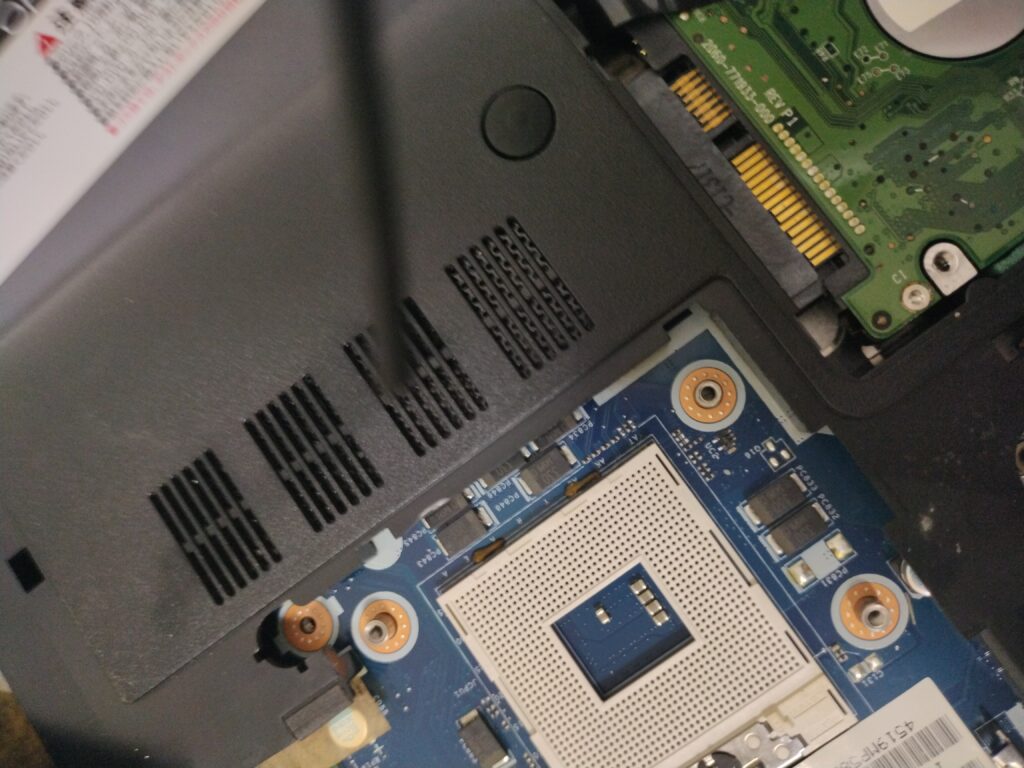
CPU再度取り付け 前に
全体含めてよくエアーダスター清掃
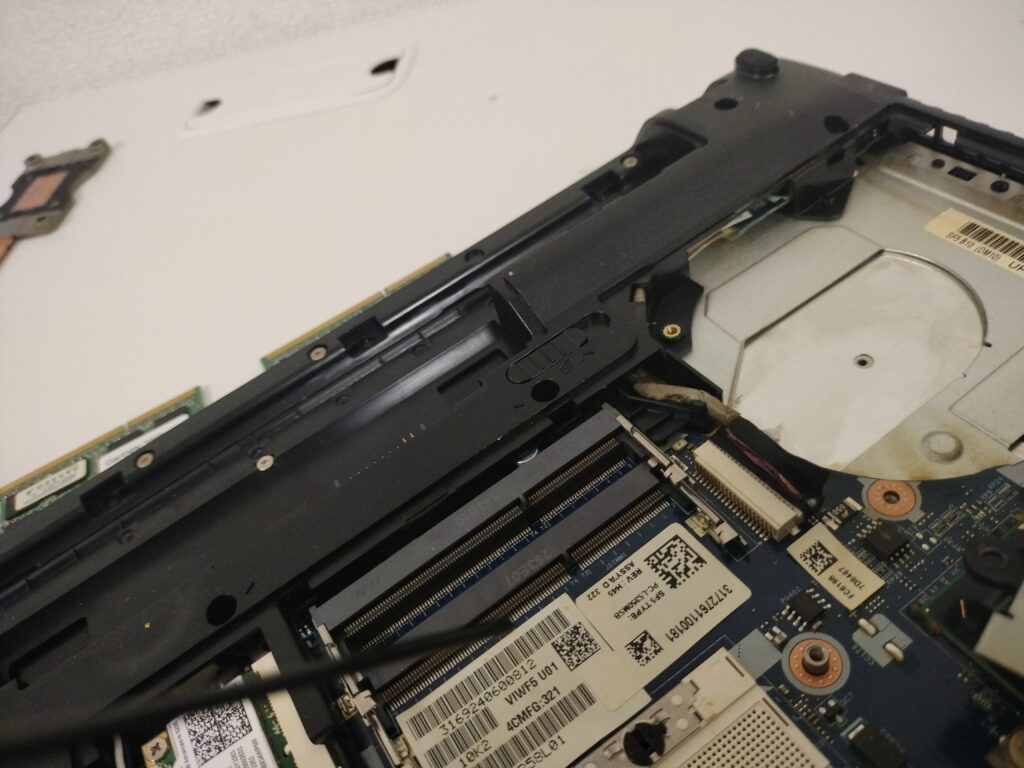
メモリ部分も 念入りに エアーダスター清掃 ほこり飛ばし
CPUクーラーファンの排出部分なども 念入りに
エアーダスター清掃 ほこり飛ばし
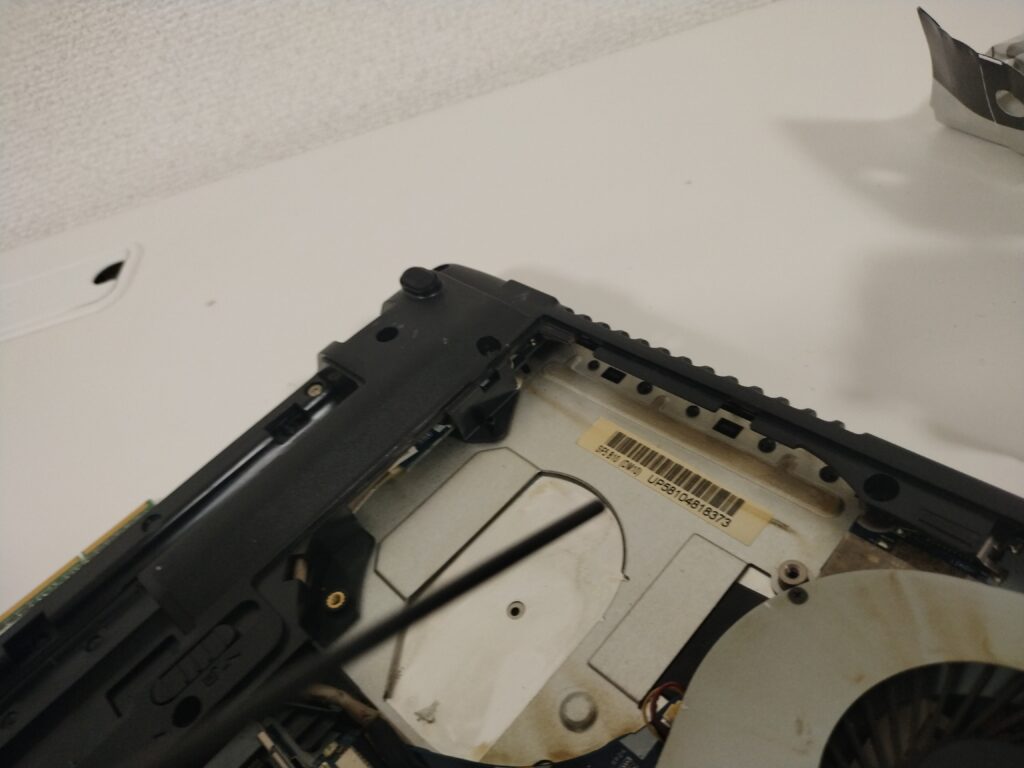
↑↑↑綺麗にウエットテッシュで清掃しているのも分かると思います。↑↑↑
下記のハードディスは、横スライドで外したらいいだけでした
ミクロン ゴミの蓄積 がないようにダスター清掃
↓↓↓裏蓋 よくみたら通気口だらけ=ミクロンゴミの入り口↓↓↓
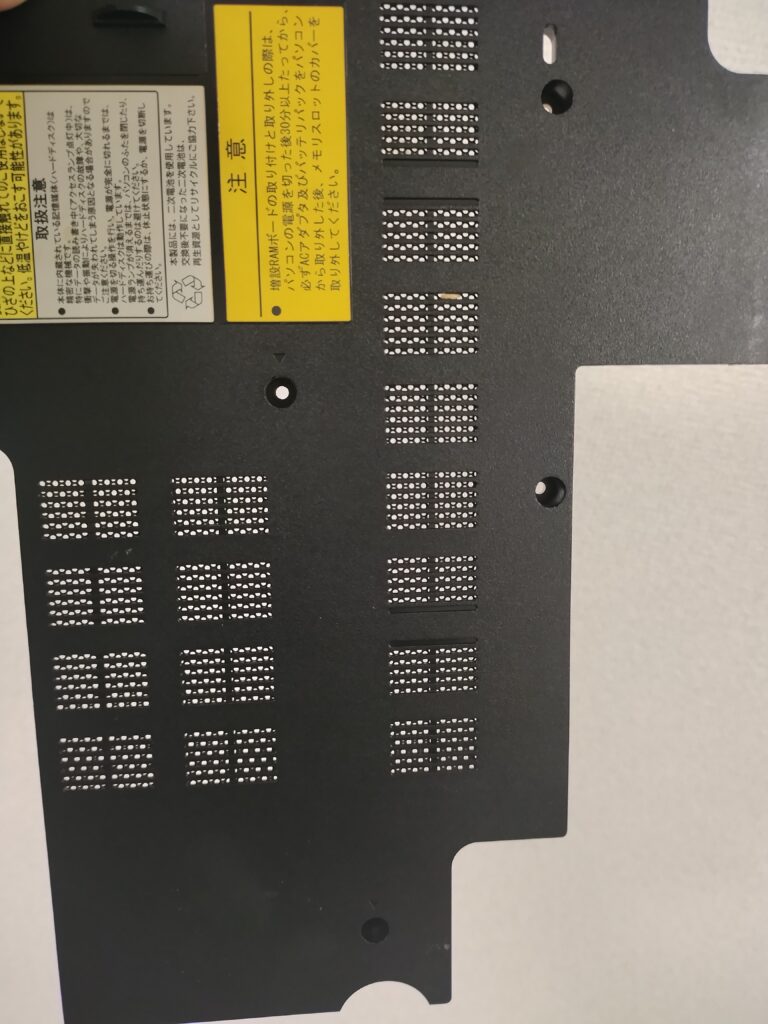
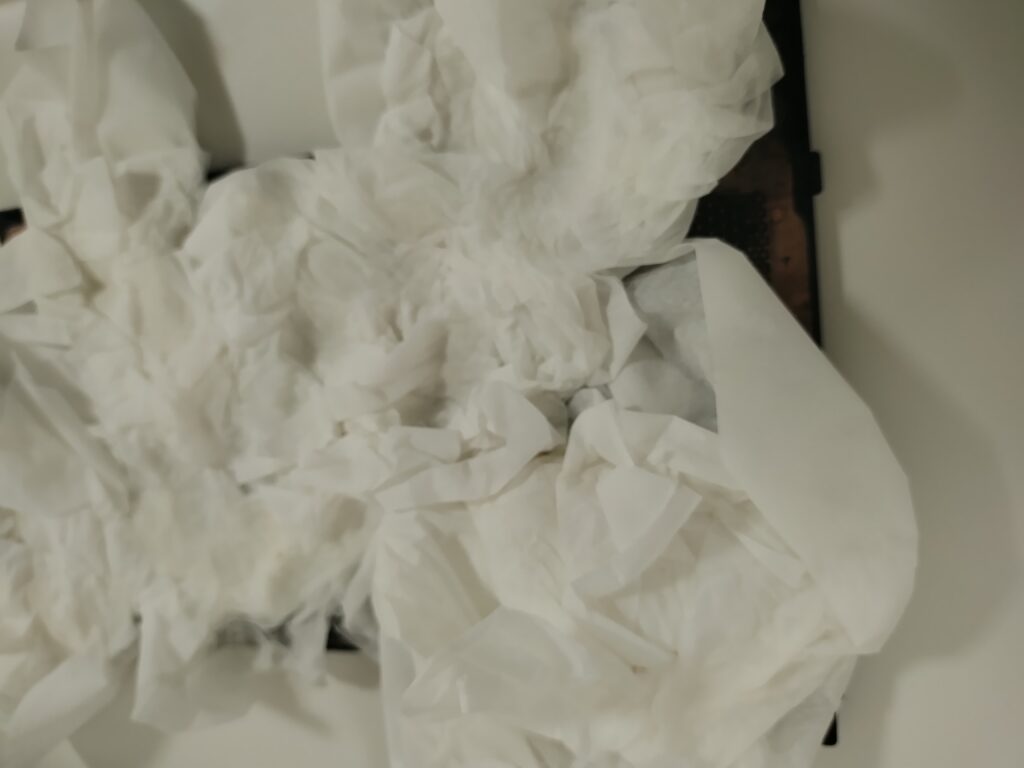
裏蓋の本体側 内側部分も
お湯ティシュで10分くらい汚れを浮かせて
きれいに拭き掃除
+
エアーダスター清掃
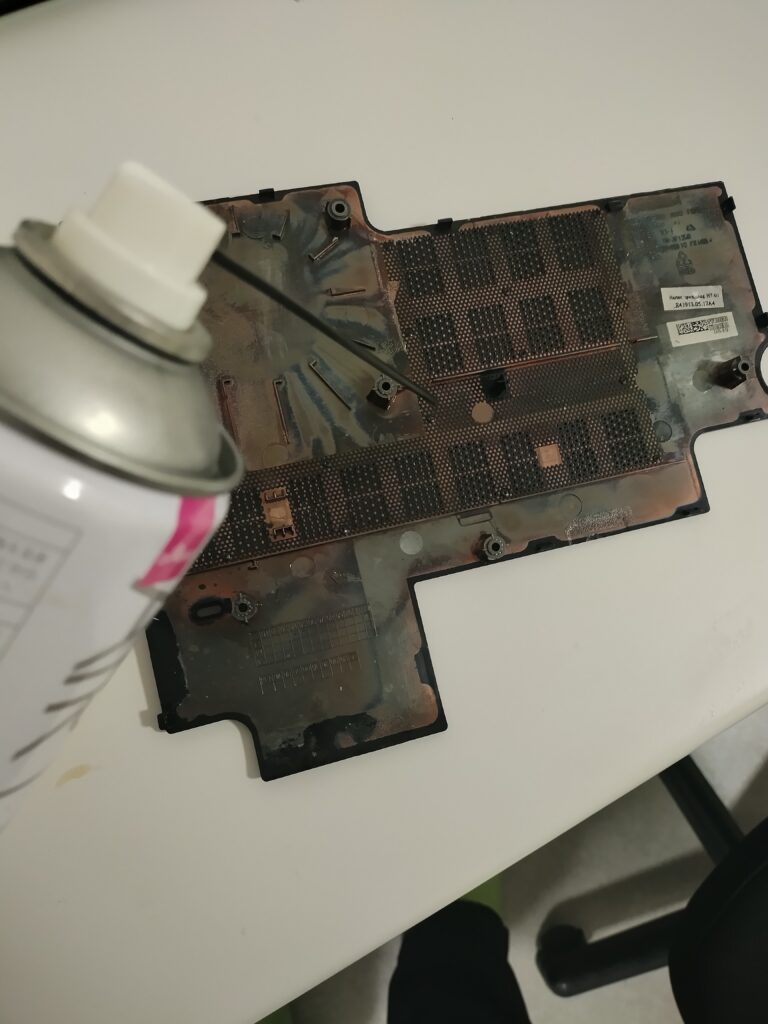
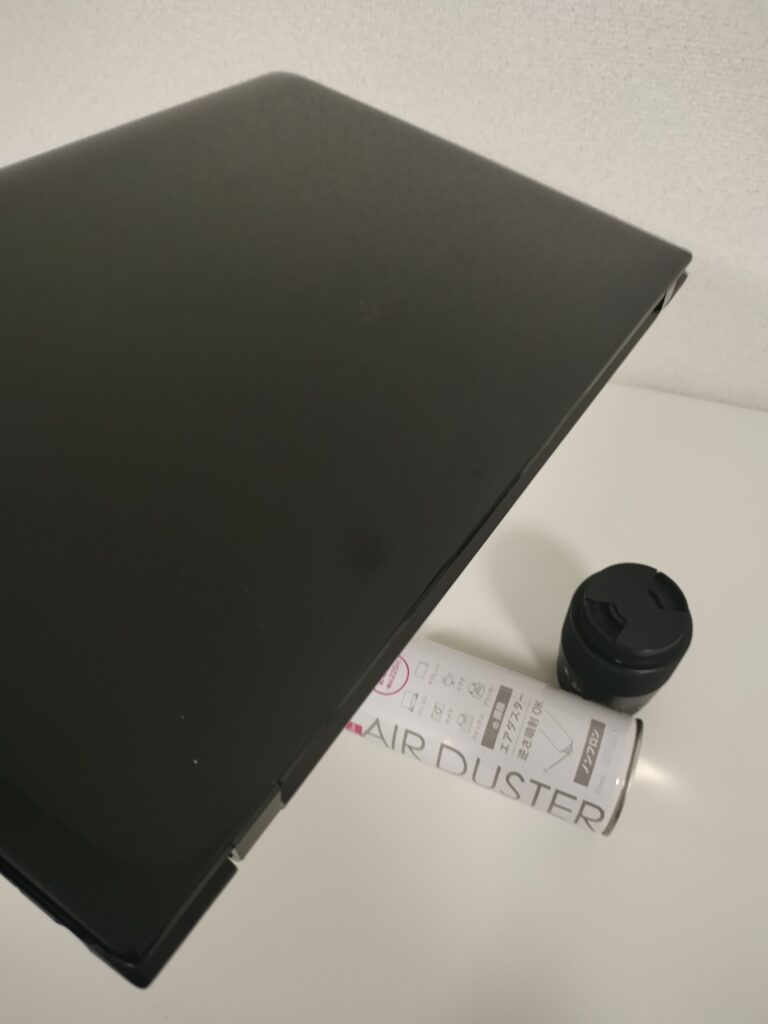
説明の為の仮設的写真ですが、
最後の大きな裏蓋の取り付け前に裏蓋の無いままに
このように入念にエアーダスター清掃で
ミクロンゴミを排出させて から
裏蓋を閉めます。
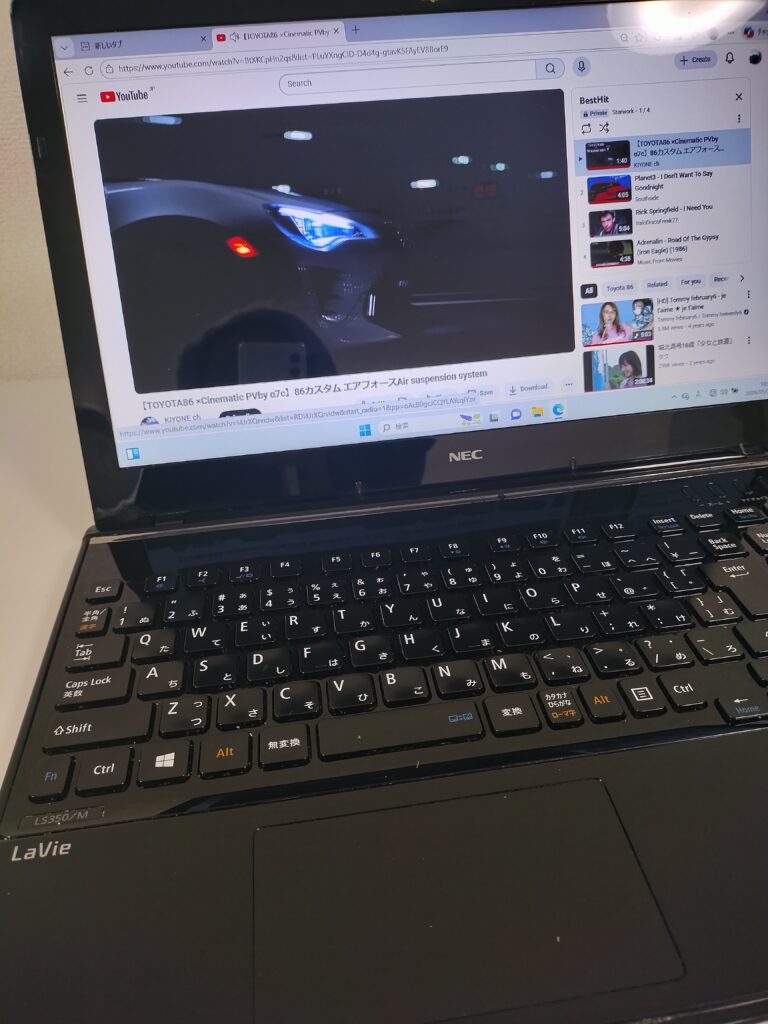
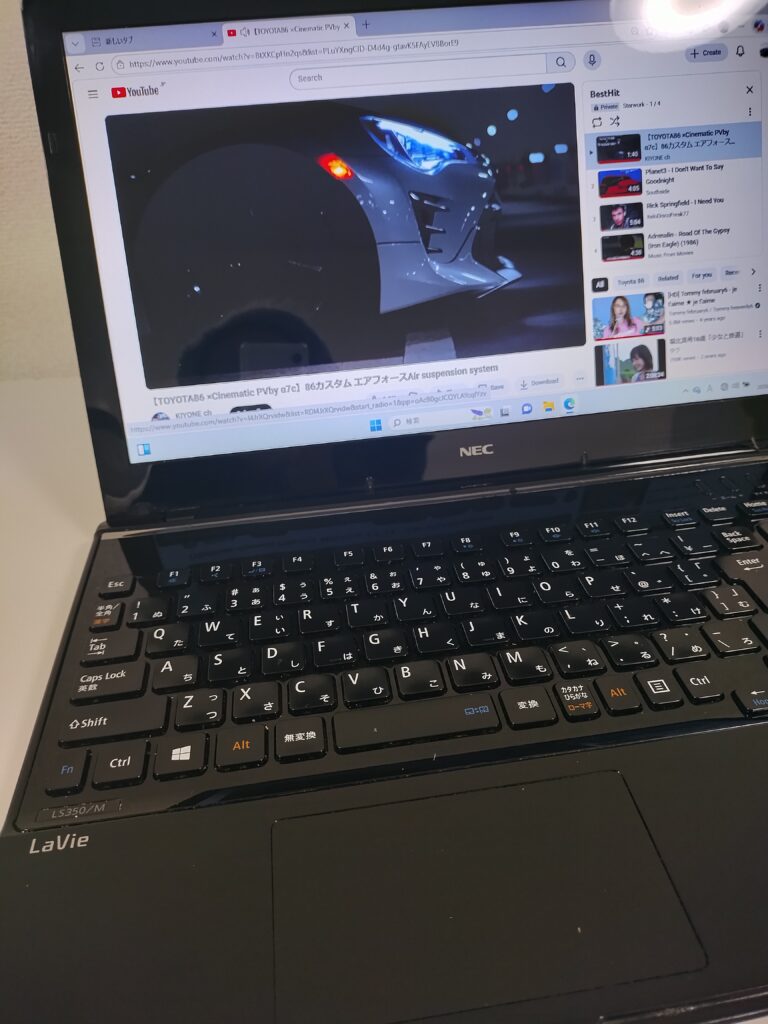
今回も無事 動作確認完了しました。
システムは正常に稼働せり
のみならず
再起動の立ち上がりの速度15%UPでした。
=電源ボタンONからウインドウスのブラウザ立ち上げ可能状態が成立まで
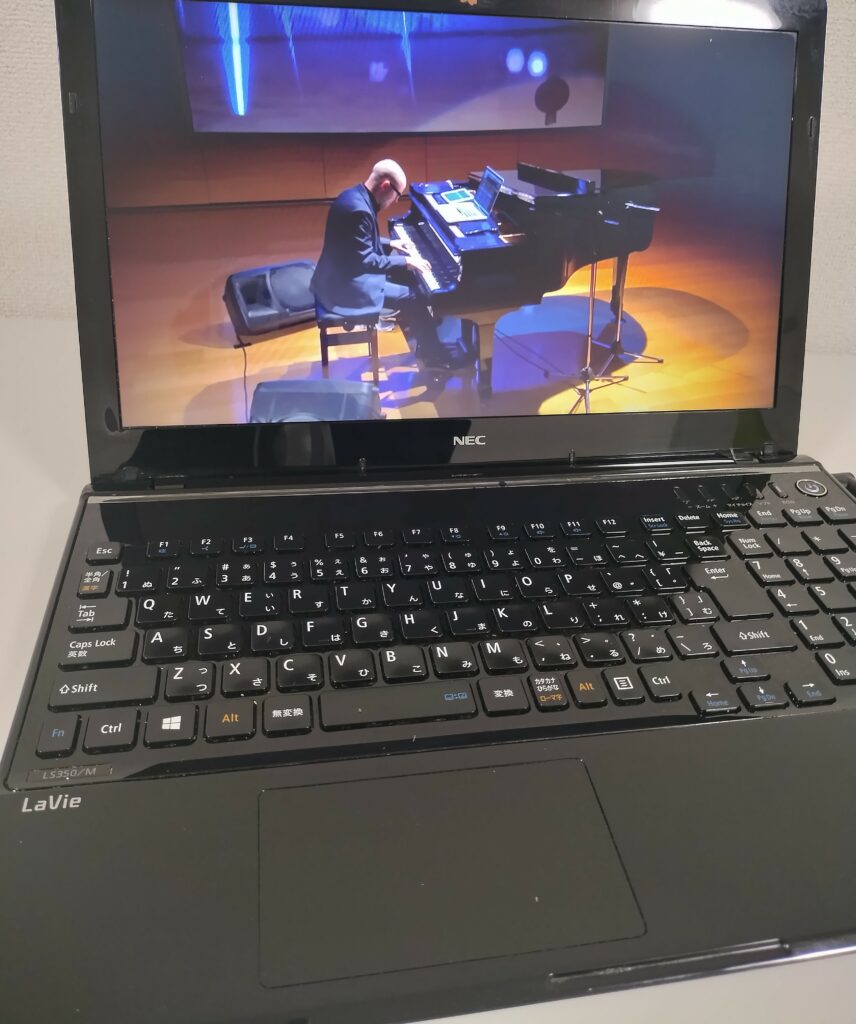
↓↓↓CPUグリス塗り方を透明クリスタルで比較↓↓↓
以上を踏まえて
↓↓↓デスクTOPパソコン CPUグリス交換↓↓↓
↓↓↓ノートPC NEC CPUグリス交換↓↓↓
↓↓↓分解必要の場合のかなり旧型ノートPC↓↓↓
CPUグリスは
コアi7の登場から熱伝導単位W/mk について
11W/mk以上13.0や14.0をお勧めします。
しかし、上位CPUに換装PCは必須として年2回
①5月と②9月=2回CPUグリス交換と清掃が推奨
推奨CPUグリス
16W/M.K
13.4W/mk
13.4W/mk
熱対策 ELECOM 超冷却15.4型ワイド ノートパソコンの温度上昇を緩和
https://jp.mercari.com/item/m73356170359
⇒しかし、このPC熱対策シートに頼らず こまめなCPUグリス塗り替えは必須必要です。
CPUグリス交換の
パソコン専門店に依頼した場合の費用 一例
CPUグリス塗り替え・交換工賃は、基本工賃が5,500円〜、グリス代が約1,000円〜で、合計6,500円前後が目安です。
ただし、分解の難易度や清掃プランの有無によって変動します。
今回の年2回CPUグリス交換するのでのCPUグリス
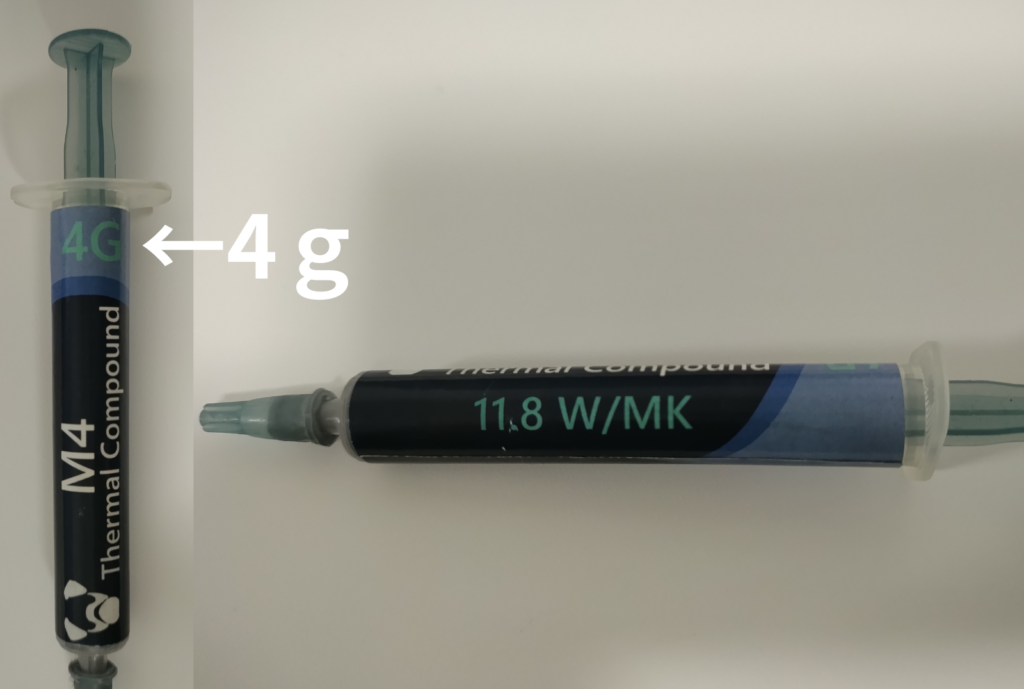
11.8W/mk
レベルの低い熱伝導比率 7から8W/mk
数値が高いほど=よく熱伝導する=高性能=CPUをよく冷やす
上記の私物パソコンですが、HDDは旧型のSSDではない=速度が基本的に遅い
ですが、
SSDに換装した場合は、恒常的に高速稼働します=発熱
同じ換装後のCPUで 更に ハードデイスクを
SSDに換装したらこんなに高速化=発熱問題
↓↓↓↓↓↓↓↓
13から14W/mk CPUグリスで
①5月から6月
②7月から8月
③9月から10月
3回CPUグリス塗り替えを推奨します。
SSDに換装した場合、以下のように高速化=発熱化
神戸市の観光イベントガイダンスサイト
Feel KOBE 神戸公式観光サイト | 神戸の観光スポットやイベント情報、コラム記事など、神戸旅がもっと楽しくなるコンテンツを発信しています。
兵庫県神戸市 無料イベントガイダンスサイト




この記事へのコメントはありません。